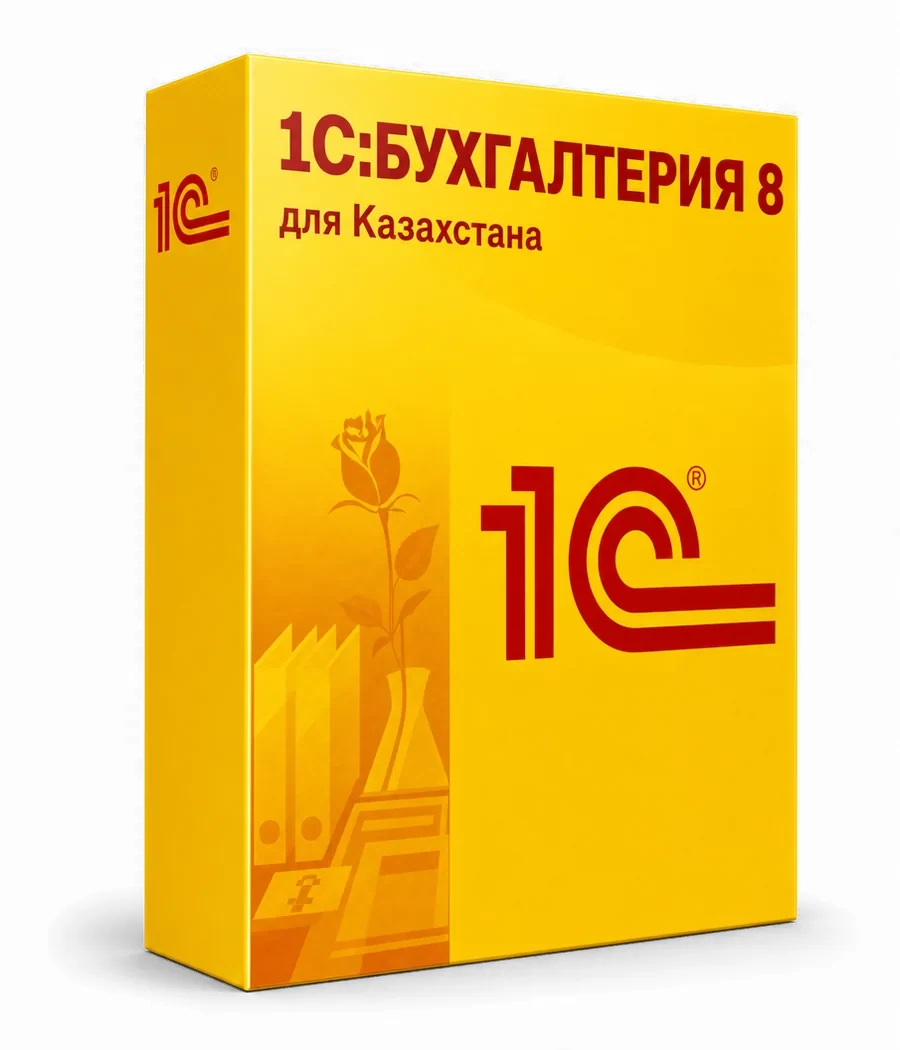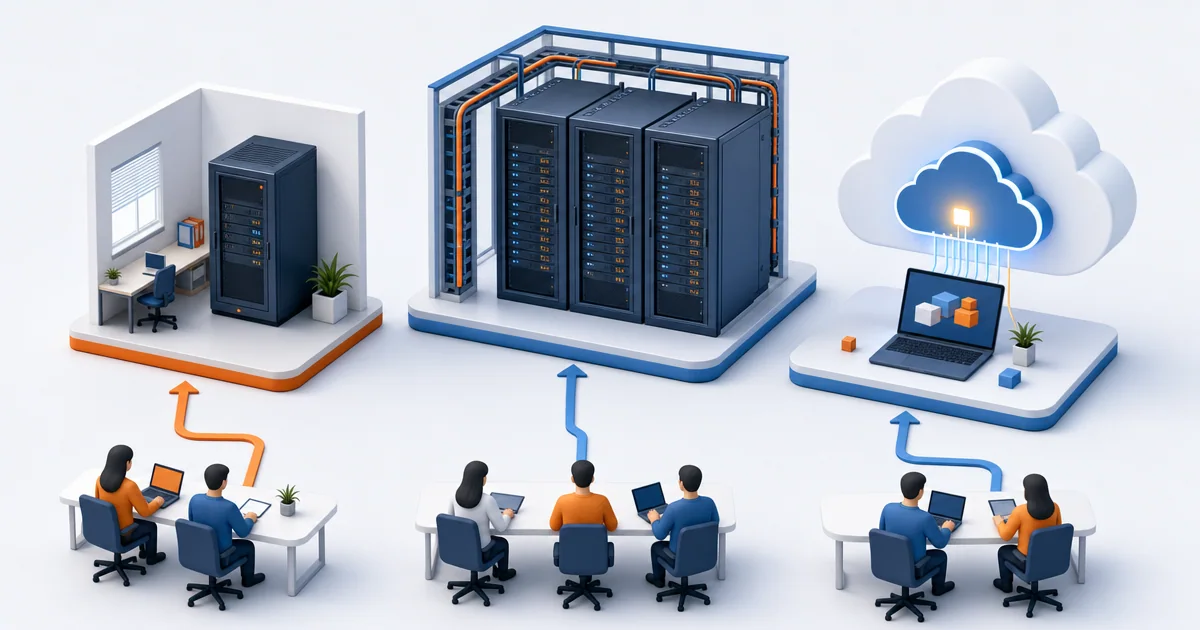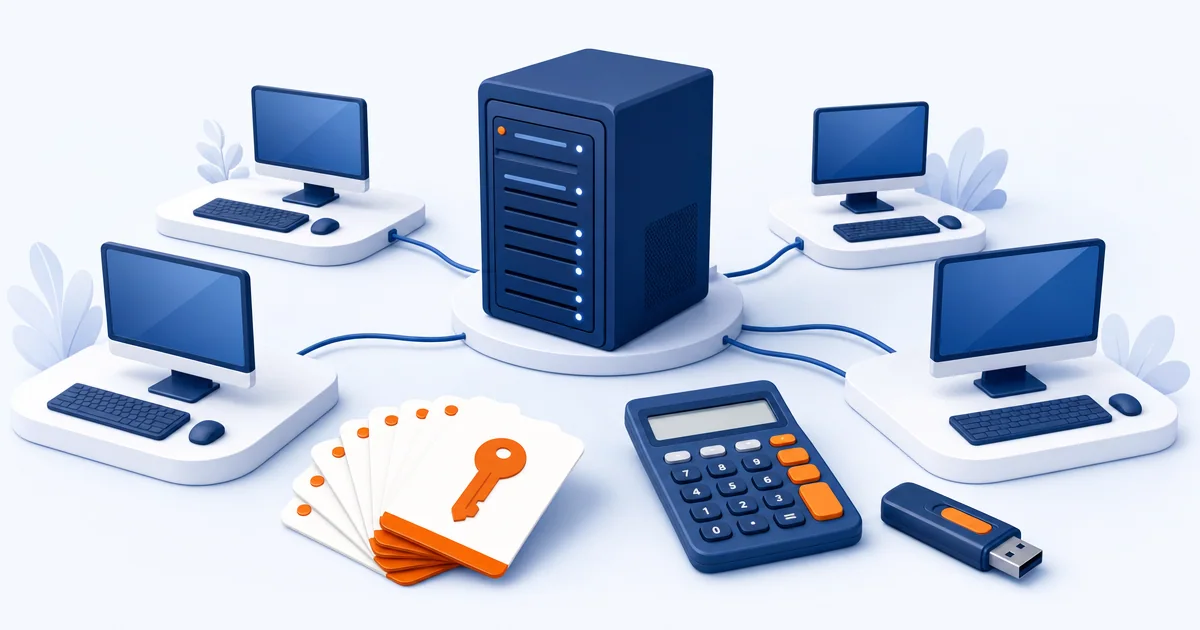
После покупки 1С нужно сделать два разных действия: зарегистрировать программу в фирме «1С» и активировать лицензию. Регистрация делает вас официальным пользователем, активация позволяет программе работать на конкретном компьютере. Электронная поставка регистрируется сама, коробочную регистрируют вручную. Ниже — оба варианта, регистрация на портале 1С:ИТС и что делать, если лицензия «слетела» или закончились пин-коды.
Зачем регистрировать 1С
Регистрация закрепляет купленную программу за вашей организацией в базе фирмы «1С». Это нужно, чтобы:
- получить статус официального пользователя и право на поддержку;
- видеть программу в личном кабинете на портале 1С:ИТС и получать по ней обновления и сервисы, если у вас действует договор 1С:ИТС;
- подключать сервисы для зарегистрированных пользователей — например, «1С:Маркировка для Казахстана» доступна зарегистрированным пользователям версий ПРОФ и КОРП с договором 1С:ИТС.
Электронная поставка: регистрируется автоматически
С 13 апреля 2020 года продукты «1С:Предприятие 8» для Казахстана продаются в электронном формате (информационное письмо фирмы «1С» № 27045 от 10.04.2020). После оплаты партнёр передаёт вам через свой личный кабинет на портале 1С:ИТС дистрибутив, документацию и пин-коды защиты. Электронная поставка автоматически регистрируется в базе техподдержки фирмы «1С», и вы сразу получаете статус официального пользователя — анкету заполнять не нужно.
Что остаётся сделать вам:
- Скачать дистрибутив — ссылка действует 30 дней.
- Сохранить регистрационный номер и пин-коды в надёжном месте.
- Установить программу и активировать лицензию — как это сделать, описано ниже.
Чем электронная поставка отличается от коробки и USB, рассказываем в статье «Купить 1С в Казахстане».
Коробочная поставка: регистрация по шагам
Шаг 1. Найдите регистрационную карточку
В коробке с программой «1С:Предприятие» лежит регистрационная карточка, на её обороте — регистрационная анкета пользователя.
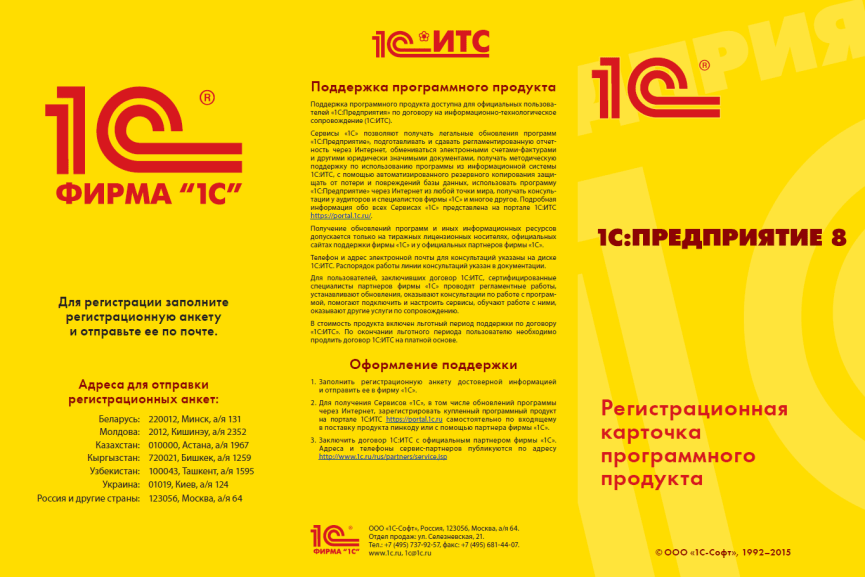
Шаг 2. Заполните анкету
Заполните все поля анкеты достоверными данными: наименование организации и её идентификационный номер (в Казахстане — БИН), тип основной деятельности, почтовый индекс и адрес, руководитель, ответственный за работу с программой, телефон и e-mail, где и когда приобретена программа.
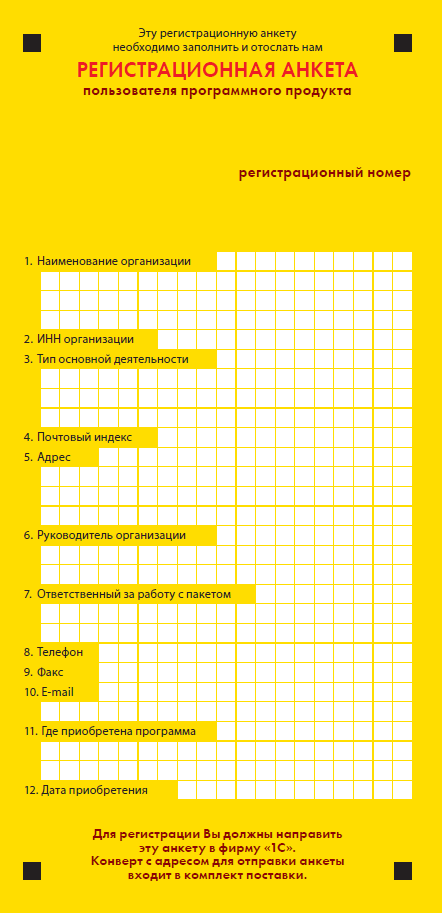
Шаг 3. Отправьте анкету в фирму «1С»
Есть два способа:
- по почте — в конверте, который вложен в коробку; адрес фирмы «1С» на нём уже напечатан;
- через партнёра фирмы «1С» — передайте анкету нам, мы отправим её сами.
Шаг 4. Зарегистрируйте программу на портале 1С:ИТС
Чтобы получать сервисы и обновления, коробочную программу регистрируют ещё и на портале — об этом следующий раздел.
Регистрация на портале 1С:ИТС
Портал 1С:ИТС (portal.1c.ru) — личный кабинет пользователя программ 1С. Порядок регистрации:
- Войдите на портал под учётной записью организации или создайте её.
- Откройте раздел «Программные продукты».
- Введите регистрационный номер продукта и пин-код из конверта, вложенного в коробку.
- Проверьте, что программа появилась в списке ваших продуктов.
Если что-то не получается, зарегистрировать продукт поможет партнёр фирмы «1С». Учтите: у ПРОФ-версий пин-код из этого конверта предназначен только для регистрации на портале — активировать им лицензию нельзя.
Активация программной лицензии
Программная лицензия формируется по регистрационному номеру продукта, пин-коду, сведениям о пользователе и характеристикам компьютера. Получают её при запуске программы — автоматически или вручную через встроенный сервис.
- Запустите программу. Если лицензии нет, программа предложит её получить.
- Введите регистрационный номер и пин-код из комплекта.
- Укажите сведения о владельце лицензии — организацию и контактные данные.
- Дождитесь получения лицензии и начните работу.
Два совета. Активируйте лицензию на том компьютере или сервере, где с программой будут работать: лицензия привязана к его характеристикам. И запишите, какой пин-код и когда использован и какие сведения о владельце вы вводили, — это пригодится при повторной активации.
Если что-то пошло не так
Лицензия «слетела»
После существенной замены комплектующих или переноса программы на другой компьютер лицензия может перестать действовать — программа снова сообщает, что лицензия не найдена. В этом случае её активируют повторно резервным пин-кодом из комплекта. Не переустанавливайте программу по кругу и не вводите пин-коды наугад: количество пин-кодов в комплекте ограничено.
Пин-коды закончились
Если резервных пин-кодов не осталось, дополнительные пин-коды получают через партнёра фирмы «1С». Сообщите нам регистрационный номер продукта и что произошло с компьютером — оформим запрос.
Потеряна карточка или конверт с пин-кодами
Регистрационный номер и пин-коды подтверждают вашу поставку, поэтому храните их вместе с документами о покупке. Если карточка потерялась, обратитесь к партнёру, у которого покупали программу: по документам о покупке он подскажет, как восстановить регистрационные данные через фирму «1С».
Частые вопросы
Нужно ли регистрировать электронную поставку?
Нет. Она регистрируется в фирме «1С» автоматически, и статус официального пользователя вы получаете сразу.
Где найти регистрационный номер и пин-коды?
В электронной поставке они приходят вместе с дистрибутивом через портал 1С:ИТС. В коробочной регистрационный номер указан в регистрационной карточке, а пин-коды входят в комплект поставки. Храните их вместе с документами о покупке: без них не получится ни активировать лицензию, ни восстановить её.
Чем регистрация отличается от активации лицензии?
Регистрация закрепляет программу за вашей организацией в фирме «1С». Активация привязывает лицензию к компьютеру, чтобы программа на нём запускалась. Нужны оба шага.
Можно ли перенести 1С на другой компьютер?
Да. Программную лицензию на новом компьютере получают заново — резервным пин-кодом. Лицензия на USB-ключе переносится вместе с ключом.
Что будет, если не регистрировать коробочную поставку?
Программа будет работать после активации лицензии, но вы не будете числиться официальным пользователем — а от этого зависят поддержка и сервисы по договору 1С:ИТС.
Если покупаете 1С у нас, установка с активацией лицензии — в подарок. Если лицензия слетела или не получается зарегистрировать программу, напишите нам — поможем, в том числе удалённо.