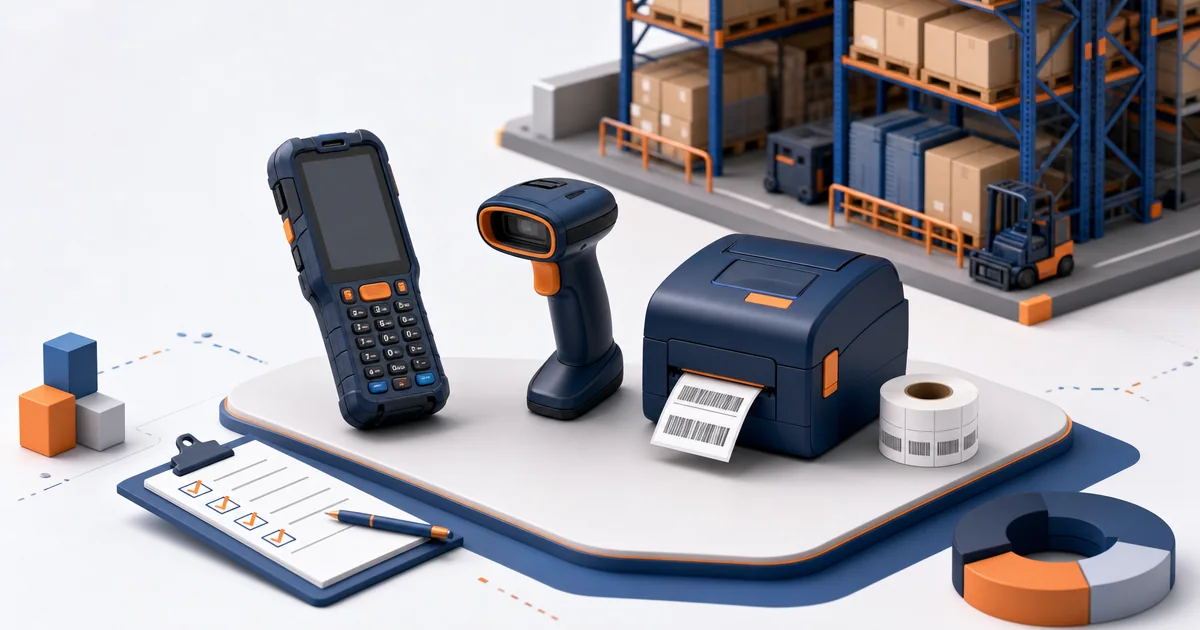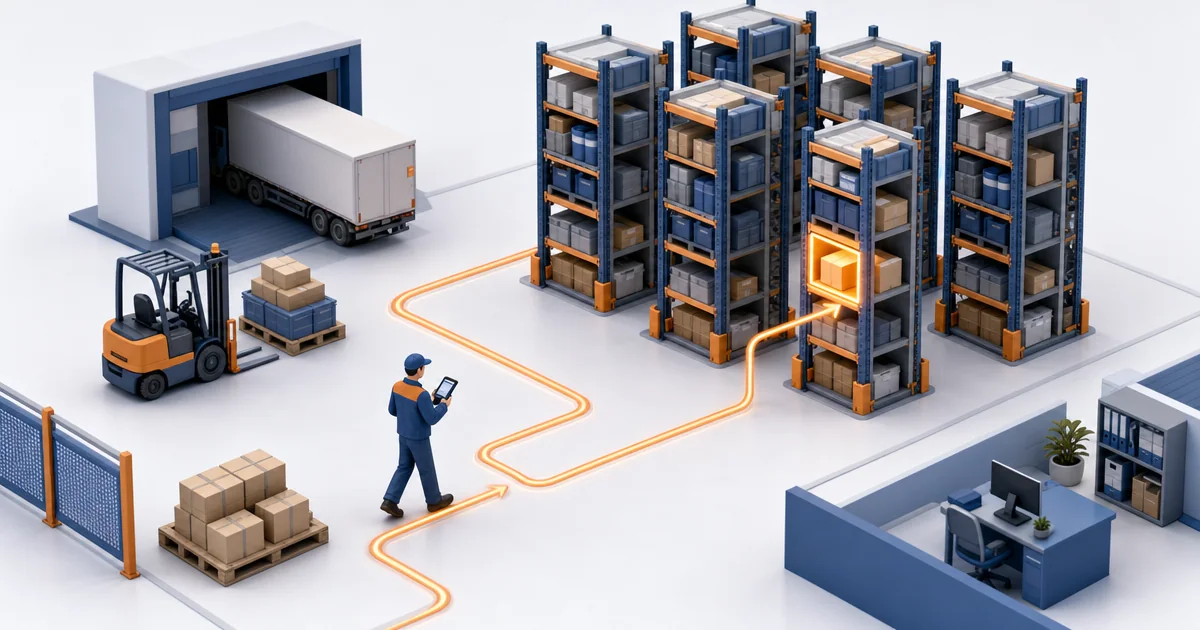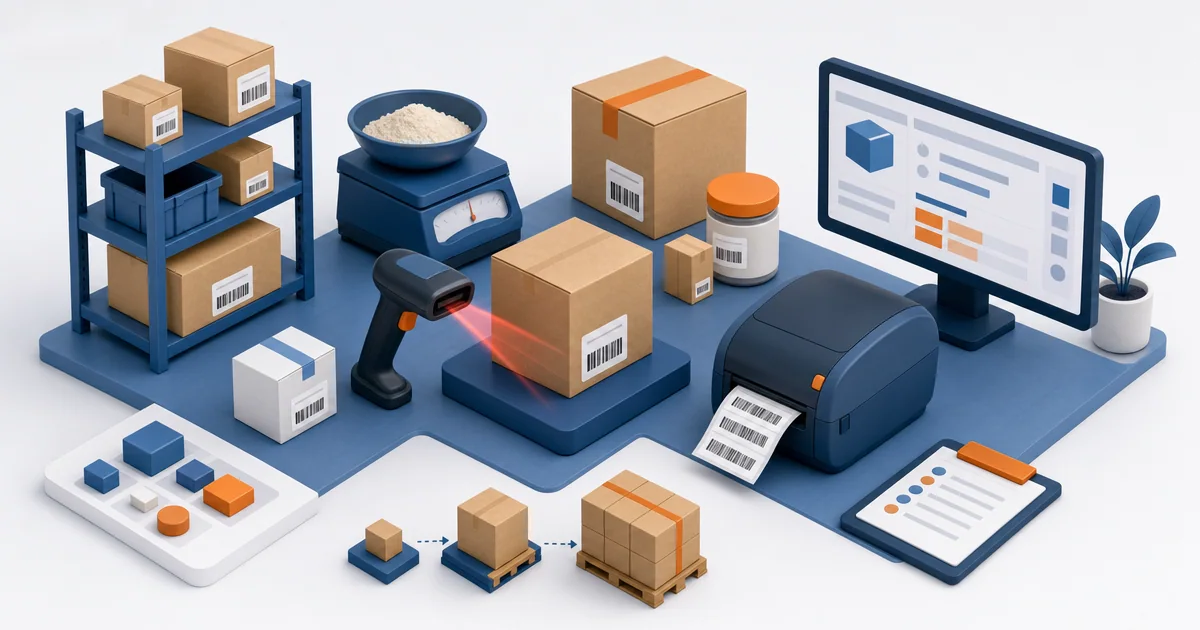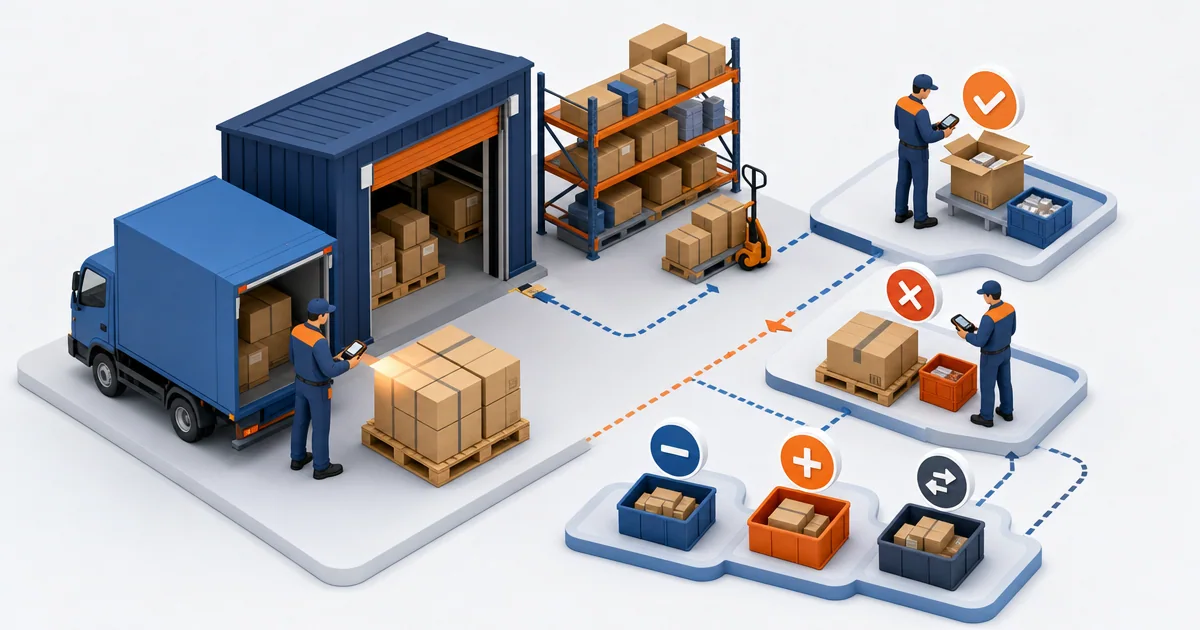
Приёмка — первая точка, где товар попадает в учёт: ошибка, пропущенная здесь, потом всплывёт при сборке заказа или на инвентаризации. Операция «Приход на склад» в «Mobile SMARTS: Склад 15» сверяет привезённый товар с сопроводительными документами. Кладовщик сканирует штрихкоды на терминале сбора данных (ТСД), программа сама считает и сравнивает с планом, а результат уходит в 1С.
Два способа приёмки
По документу поставщика
Из 1С на ТСД выгружается задание — заказ поставщику, приходный ордер или документ поступления. Кладовщик видит, что и сколько должно прийти, и сканирует товар. Строки, где факт совпал с планом, подсвечиваются зелёным, расхождения — красным. Это основной сценарий: недостача и лишний товар видны сразу, ещё у машины.
Вслепую, без задания
Документ создаётся прямо на ТСД кнопкой «Добавить», и товар сканируется как есть. В 1С результат загружается в документ поступления товаров или в заказ поставщику. Слепая приёмка нужна, когда документов нет, или когда вы хотите, чтобы кладовщик считал честно, не подгоняя количество под накладную. Сверку с документами поставщика тогда делает менеджер в 1С.
Приёмка на ТСД пошагово
- Выберите на ТСД задание или создайте новый документ и укажите склад.
- Сканируйте штрихкоды товаров. Количество можно ввести вручную — или запретить ручной ввод настройкой, если нужен строгий поштучный контроль.
- Если товар пришёл в коробах со штрихкодом, сканируйте короб: в зависимости от настройки ТСД откроет его содержимое для проверки или засчитает короб целиком. Как это работает — в статье про упаковочный лист.
- Проверьте расхождения в меню операции: что недосчитано, что лишнее.
- Завершите документ — незавершённый документ на сервер не отправляется — и загрузите результат в 1С. В онлайн-режиме ТСД работает прямо с базой 1С, и ручная загрузка не нужна.
- На адресном складе разместите принятый товар по ячейкам: результат оформляется документом «Отбор (размещение) товаров». Подробнее — в статье о размещении в ячейках.
Расхождения: что делать и как оформить
Главное правило: в учёт приходуется то, что физически лежит на складе, а не то, что написано в накладной. Споры с поставщиком ведутся отдельно.
| Ситуация | Что делать на складе | Как отразить в 1С |
|---|---|---|
| Недостача | Пересчитать, проверить соседние коробы и паллеты, зафиксировать на ТСД фактическое количество | Принять по факту, разницу оформить актом о расхождениях и согласовать с поставщиком: довоз или корректировка документов |
| Излишок | Не откладывать «про запас»: отсканировать и держать отдельно до решения | Принять по факту или вернуть — по договорённости с поставщиком |
| Пересорт | Сканировать то, что пришло на самом деле: артикул, цвет, размер | Приходовать фактическую номенклатуру, а не ту, что в накладной; расхождение — в акт |
| Брак | Отделить от годного товара, сфотографировать, отметить в документе | Оформить возврат поставщику или принять на отдельный склад брака — как принято у вас |
Если поставщик уже выписал документы, включая ЭСФ, по итогам акта он их корректирует. Храните акт и фотографии: без них претензию сложно доказать.
Серии, сроки годности, серийные номера
- Серии. Если товар учитывается по сериям, ТСД при приёмке попросит выбрать серию из списка или создать новую. К серии можно привязать дату производства или годности либо номер партии.
- Сроки годности. Ввод срока включается в настройках операции — для всех товаров или только для серийных. Вносите срок именно при приёмке: без него не получится собирать заказы по принципу FEFO, когда первым уходит то, что раньше истекает.
- Серийные номера. В учётной системе у товара включается учёт по серийным номерам, на ТСД — режим ввода: по одному, несколько подряд или диапазоном, когда номера идут по порядку и достаточно указать первый и последний. Штрихкоды GS1 распознаются автоматически.
Советы
- Заводите новые товары в 1С со штрихкодами до поставки. Иначе ТСД увидит неизвестный код; как на него реагировать, задаётся в настройках операции.
- Не смешивайте зону приёмки и зону хранения: пока документ не завершён, товар не уходит на полки. На адресном складе для этого есть ячейки типа «Приёмка».
- Если у товаров с разными характеристиками (цвет, размер) одинаковый штрихкод, ТСД предложит выбрать характеристику. Выбирайте по этикетке, а не первую в списке — так рождается пересортица.
- Просите поставщиков клеить штрихкод на каждый короб и прикладывать упаковочный лист: приёмка коробами быстрее поштучной.
- Частые расхождения по одному поставщику или участку склада — повод для выборочной инвентаризации.
Частые вопросы
Можно ли принимать товар без Wi-Fi?
Да. В автономном режиме задание заранее выгружается на ТСД, а результат загружается в 1С после приёмки — по Wi-Fi или через USB-кабель.
Что делать, если товара нет в базе 1С?
ТСД сообщит о неизвестном штрихкоде. Надёжнее завести товар в 1С до приёмки; в онлайн-режиме новая карточка сразу доступна на терминале.
Можно ли принимать одну поставку вдвоём?
Да, при коллективной работе (уровень «Омни»): несколько ТСД работают с одним документом, проверки на пересорт и перебор идут по общим данным, а в 1С возвращается итог и результат каждого сотрудника. Нужен постоянный Wi-Fi.
Обязательна ли ордерная схема?
Для обычного склада — нет, это вопрос удобства. Для адресного хранения в «Управлении торговлей для Казахстана» 3.4 ордерная схема обязательна при поступлении, отгрузке и инвентаризации — см. статью об адресном складе в УТ 3.4.
Поможем настроить приёмку на ТСД под ваш склад и вашу конфигурацию 1С — подробнее на странице автоматизации склада.