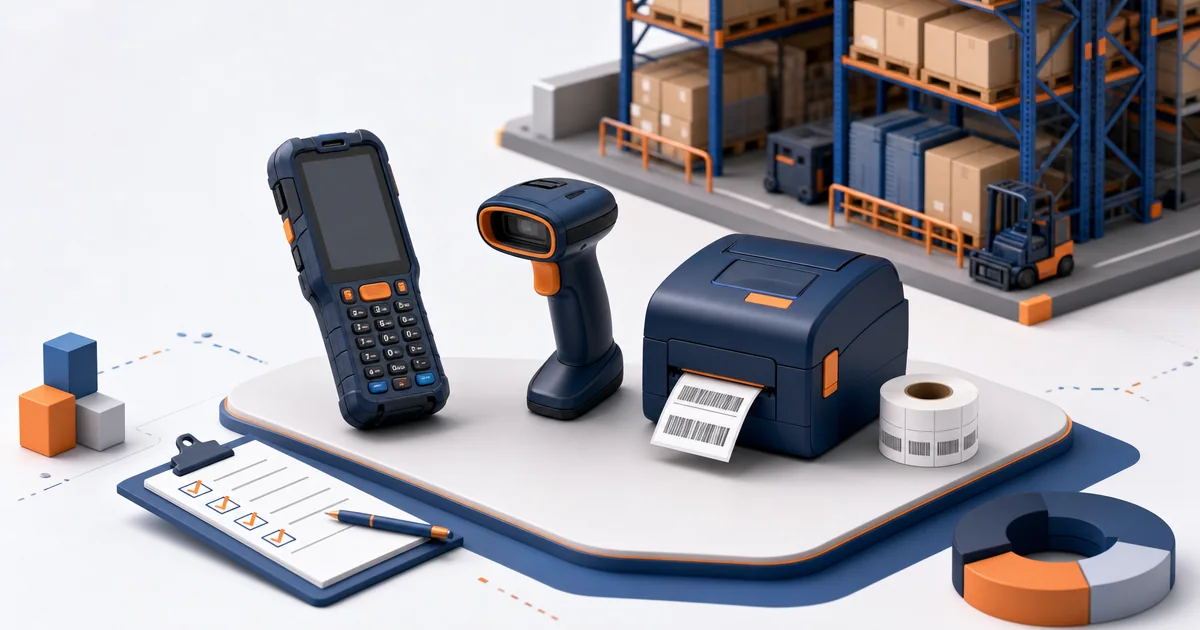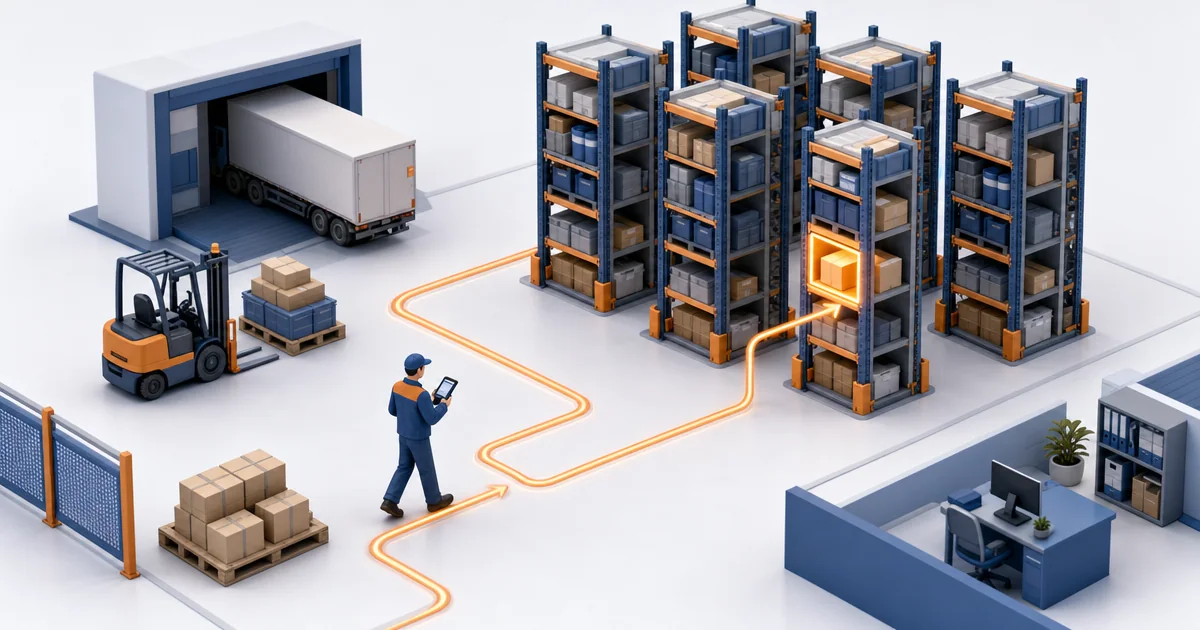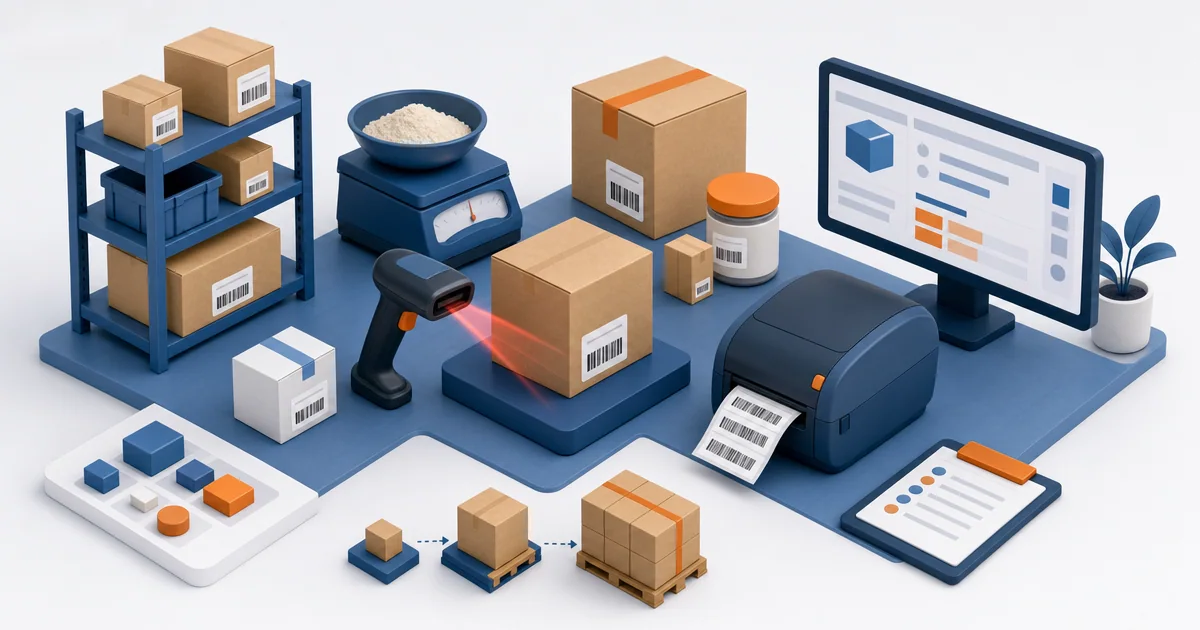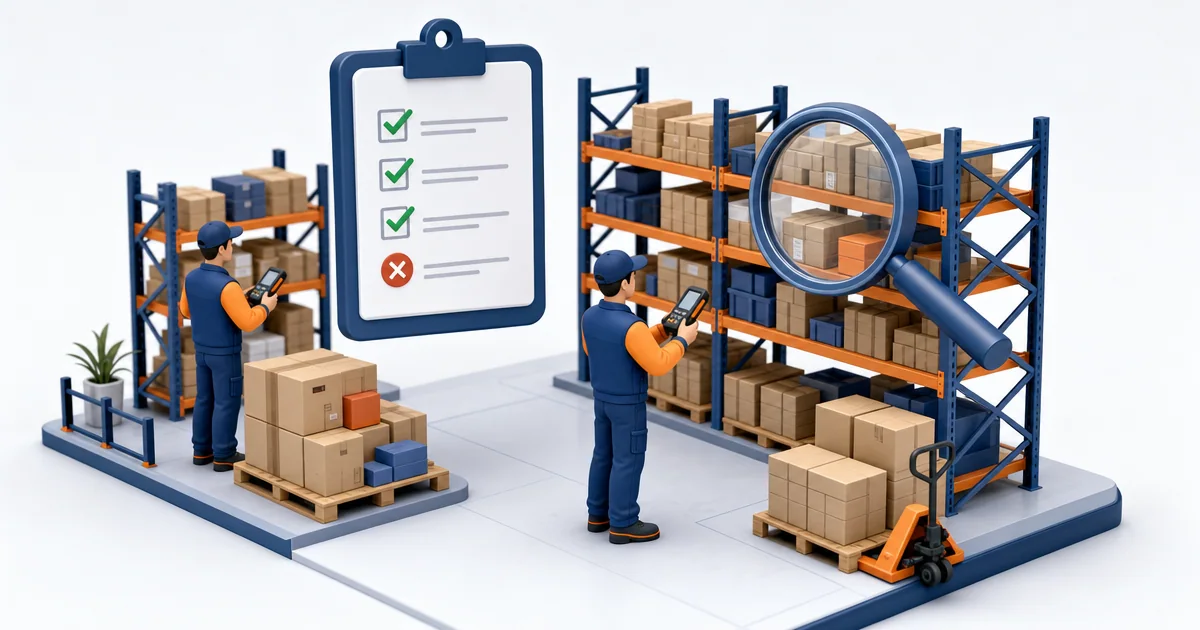
Инвентаризация — сверка фактического наличия товара с данными учёта. Она выявляет недостачи, излишки, пересортицу и товар к списанию: брак, просрочку, повреждённую упаковку. С терминалом сбора данных (ТСД) склад пересчитывают сканированием, а не по бумажным ведомостям, и результат попадает в 1С без ручного ввода. «Mobile SMARTS: Склад 15» поддерживает инвентаризацию и на обычных складах, и на складах адресного хранения.
Виды инвентаризации
| Вид | Что пересчитывают | Когда уместна |
|---|---|---|
| Полная | Весь склад | В сроки по учётной политике (обычно перед годовой отчётностью), при смене материально ответственного лица, переезде склада |
| Выборочная | Отдельные группы товаров, зоны, стеллажи | При подозрении на ошибку, после проблемной приёмки, по дорогим и ходовым позициям |
| Циклическая | Склад по частям по графику: каждый раз — своя зона | Когда склад нельзя останавливать целиком |
| По ячейкам | Содержимое конкретных ячеек адресного склада | Для точечной проверки остатков по адресам |
Подготовка
- Закройте документы. Все приходы, отгрузки и перемещения должны быть проведены в 1С. Особенно опасны незавершённые перемещения между складами: товар «в пути» даст ложную недостачу на одном складе и излишек на другом.
- Остановите движения на пересчитываемом участке. Если поставки идут, товар, пришедший во время пересчёта, держите в зоне приёмки отдельно.
- Проверьте штрихкоды. Всё, что лежит без этикетки, промаркируйте заранее — напечатайте этикетки из 1С.
- Подготовьте ячейки. На адресном складе ТСД работает от штрихкода ячейки, поэтому этикетки должны быть на всех ячейках и читаться.
- Распределите зоны между сотрудниками и выгрузите задания на ТСД.
- Оформите приказ и комиссию — так, как требует ваша учётная политика.
Пересчёт с ТСД пошагово
- Выберите на ТСД задание из 1С (с учётными остатками в колонке «План») или создайте документ без задания — пересчёт вслепую.
- Нажмите «Скан» и сканируйте товары; количество одинаковых позиций можно ввести вручную.
- На адресном складе сканируйте ячейку и её содержимое. Сканировать ячейку до товара или после — задаётся настройкой.
- Для товаров с сериями и серийными номерами сканируйте и их: при соответствующей настройке ТСД не даст пропустить.
- Следите за колонкой «Факт». Совпадения с планом отмечаются «ОК», расхождения выделяются красным.
- Завершите документ и отправьте на сервер. В «Управлении торговлей» результат загружается в документ «Пересчёт товаров».
Пересчёт вслепую надёжнее: кладовщик не видит учётное количество и не подгоняет под него, а сверку делает 1С. Большой склад быстрее считать коллективно — на уровне «Омни» несколько ТСД работают с одним документом при постоянном Wi-Fi. В онлайн-режиме терминал берёт номенклатуру и остатки прямо из 1С, а остатки в ячейках можно посмотреть на ТСД.
Пересчёт расхождений
Не оформляйте итоги по первому подсчёту. По каждой позиции с расхождением:
- пересчитайте повторно — лучше другим сотрудником;
- проверьте незакрытые документы: неоприходованные поставки, собранные, но не проведённые отгрузки;
- ищите пересорт: минус по одному артикулу и такой же плюс по похожему (другой размер, цвет, фасовка) — это ошибка при приёмке или отборе, а не пропажа;
- проверьте соседние ячейки и зону приёмки.
Оформление в 1С
Названия документов — как в «Управлении торговлей для Казахстана»; в других конфигурациях они могут отличаться.
- Излишки — «Оприходование излишков товаров».
- Недостачи — «Списание недостач товаров».
- Пересортица — «Пересортица товаров»: минус по одной позиции закрывается плюсом по другой. Зачитывайте пересорт только по действительно похожим товарам и по решению комиссии.
- Брак и просрочка — списываются отдельно, с указанием причины.
На складе с ордерной схемой складская и учётная части разделены: пересчёт фиксирует факт на складе, а оприходование и списание отражают его в учёте. Для адресного хранения в УТ 3.4 ордерная схема при инвентаризации обязательна — см. статью об адресном складе в УТ 3.4.
Как часто проводить
- Полную — в сроки по учётной политике и при особых событиях.
- Циклическую — постоянно, так чтобы за период обойти весь склад; дорогие и ходовые позиции — чаще остальных.
- Выборочную — по сигналу: претензия клиента, пустая ячейка при подборе, крупное расхождение при приёмке.
Чем регулярнее небольшие пересчёты, тем реже нужна большая инвентаризация с остановкой склада.
Типичные ошибки
- Пересчитывать, не проведя все документы в 1С.
- Разрешать движение товара на участке во время пересчёта.
- Оформлять итоги без повторного пересчёта расхождений.
- Считать «по плану»: терминал показывает 10 — значит, 10.
- Проводить пересорт как отдельные недостачу и излишек и терять причину ошибки.
- Не разбирать причины: тогда та же ошибка повторится к следующей инвентаризации.
Частые вопросы
Можно ли не останавливать весь склад?
Да, если перейти на циклическую инвентаризацию: склад пересчитывают по зонам. Саму пересчитываемую зону на время подсчёта всё равно нужно «заморозить».
Можно ли проводить инвентаризацию без Wi-Fi?
Да. Задание и справочники выгружаются на ТСД заранее, а результат загружается в 1С после пересчёта — по Wi-Fi или через USB-кабель. Коллективный пересчёт одного документа требует постоянного Wi-Fi.
Какой уровень лицензии нужен?
Инвентаризация есть уже на уровне «Минимум» «Склада 15». Коллективная работа с одним документом — на уровне «Омни».
Что делать с товаром без штрихкода?
Промаркировать до начала пересчёта: напечатать в 1С этикетки со штрихкодами и наклеить. Товар без этикетки на инвентаризации — почти гарантированная ошибка.
Поможем организовать инвентаризацию с ТСД и настроить её оформление в 1С — подробнее на странице автоматизации склада.