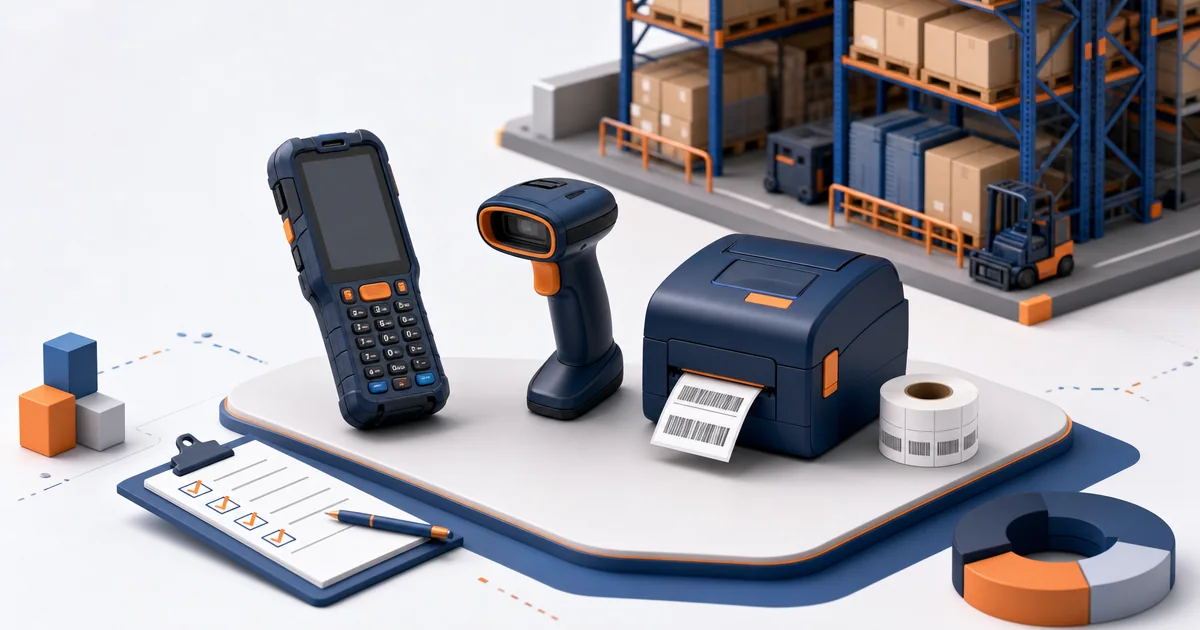
Адрестік сақтауда қоймадағы әр орынның өз коды болады, ал есеп жүйесі қай тауардың қай ұяшықта жатқанын біледі. Қоймашыға не қайда тұрғанын есте сақтаудың қажеті жоқ: адресті 1С немесе деректер жинау терминалы (ТСД) көрсетеді. Төменде ұяшық адресі қалай құрылатыны, орналастырудың қандай стратегиялары бар екені және «Mobile SMARTS: Склад 15» бағдарламасында қабылдаудан кейін тауарды қалай орналастыратыны баяндалады.
Ұяшық адресі қалай құрылады
Қойма зоналарға, зона стеллаждарға, стеллаж ярустарға (сөрелерге), ал ярус ұяшықтарға бөлінеді. Адрес осы бөліктерден әріптік-сандық код түрінде құралады, сондықтан қоймада бірдей екі адрес болмайды.
| Адрес бөлігі | Мысал | Нені білдіреді |
|---|---|---|
| Зона | A | қойманың бір учаскесі, мысалы, даналық тауарды стеллажда сақтау |
| Стеллаж | 05 | зонадағы стеллаж нөмірі |
| Ярус (сөре) | 3 | еденнен бастап санағандағы биіктік деңгейі |
| Ұяшық | 02 | ярустағы реттік орны |
Толық адрес — A-05-3-02: A зонасы, 5-стеллаж, үшінші ярус, екінші ұяшық. Форматты бір рет таңдап, бүкіл қоймада ұстанады: әр бөліктегі таңба саны бірдей, бөлгіш біреу, нөмірлеу бағыты біреу. Сонда адрес түсіндірмесіз оқылады, ал адрес бойынша сұрыпталған ұяшықтар тізімі қойманы айналып өту ретімен сәйкес келеді.
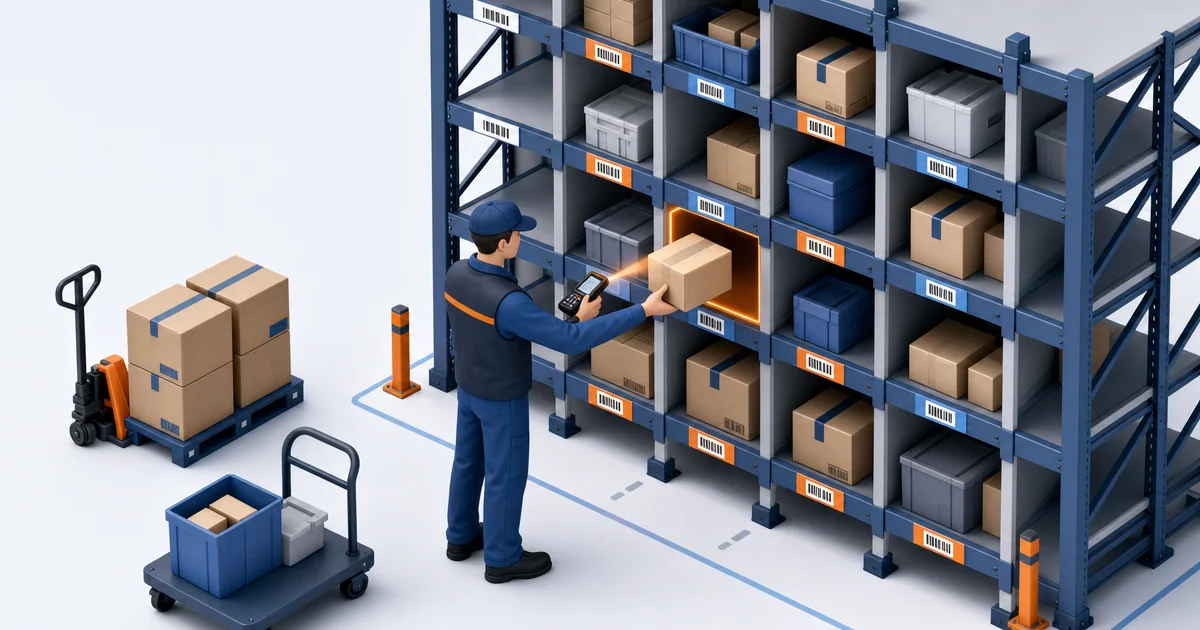
Әр ұяшыққа заттаңба жапсырылады: үстінде ірі әріппен — адрес, астында — сол кодтағы штрихкод. Заттаңбаны ұяшықтың астындағы арқалыққа барлық ұяшықта бірдей етіп жапсырады. Қызметкер ТСД-да адресті қолмен термейді, осы штрихкодты сканерлейді.
«1С:Управление торговлей для Казахстана» 3.4 конфигурациясында ұяшықтарды «Генерация топологии склада» өңдеуі құрады: адрес секциялардан, желілерден, стеллаждардан, ярустар мен позициялардан құралады, ұяшықтар үшін типоөлшем («Типоразмер») беріледі. Адрестік қоймада сақтау ұяшықтарынан бөлек «Приемка» және «Отгрузка» ұяшықтары міндетті түрде болуы керек. Толығырақ — УТ 3.4-те адрестік қойманы құру және баптау туралы мақалада.
Орналастыру стратегиялары
Бекітілген сақтау
Әр тауарға өз ұяшықтары бекітіледі. Қызметкерлер орналасуды тез есте сақтайды, толықтыру мен бос орындарды бақылау оңай. Кемшілігі — тауар жоқ кезде ұяшық бос тұрады және қойма біркелкі толмайды.
Еркін сақтау
Тауарды кез келген лайықты бос ұяшыққа қояды, ал есеп жүйесі оның қайда жатқанын есте сақтайды. Аумақ тығызырақ пайдаланылады, бірақ ұяшықтар бойынша есепсіз және сканерлеусіз мұндай қойма жұмыс істемейді: тауарды жадқа сүйеніп табу енді мүмкін болмайды.
Іс жүзінде стратегиялар жиі үйлестіріледі: іріктеу зонасында өтімді позицияларға тұрақты ұяшықтар бекітіледі, ал қор еркін сақталады — жоғарғы ярустарда немесе сақтау зонасында.
Айналымдылық бойынша ABC
Тауарлар кезең ішіндегі іріктеу санына қарай топтарға бөлінеді: A — ең өтімді, B — орташа, C — сирек сұралатын. A тобын тиеп жөнелту зонасына жақын әрі ыңғайлы биіктікке, C тобын алысырақ және жоғарырақ қояды. Осылайша тапсырысты іріктеу кезінде жинаушының жүретін жолы қысқарады. Жіктеуді мезгіл-мезгіл қайта қарап отырған жөн: өтімді позициялар, мысалы, маусымға қарай өзгереді.
УТ 3.4-те мұндай қағидалар сақтау аймақтары мен орналастыру ережелері арқылы сипатталады: номенклатураның қоймалық тобы мен қаптамалардың қоймалық тобының тіркесімі белгілі бір сақтау аймағына бағытталады, ал басымдықтар ұяшықтарды автоматты түрде таңдауға әсер етеді.
Қабылдаудан кейін орналастыру қалай жүреді
Алдымен тауар қоймаға қабылданады — жеткізушінің құжатымен салыстырылады — және қабылдау зонасында қалдырылады. Содан кейін ол ұяшықтарға орналастырылады. «Mobile SMARTS: Склад 15» бағдарламасында мұны үш тәсілмен жасауға болады:
- есеп жүйесінен келген, ұяшықтары алдын ала көрсетілген құжат бойынша — мысалы, оларды 1С орналастыру ережелеріне сай таңдаған;
- тек тауарлар тізімі бар құжат бойынша, мұнда ұяшықтарды қоймашы өзі таңдайды;
- нақты жағдай бойынша — құжат тікелей ТСД-да жасалады.
ТСД-дағы жұмыс реті:
- Орналастыру құжатын терминалға жүктеңіз немесе жаңасын жасаңыз.
- Егер тауар қабылдау зонасынан алынса, оның штрихкодын сканерлеңіз.
- Ұяшықтың штрихкодын сканерлеңіз — ТСД оны орналастыру үшін «ашады».
- Осы ұяшыққа қойылатын тауарды сканерлеңіз. Ұяшықтан кейін сканерленгеннің бәрі соған жазылады.
- Келесі ұяшыққа өту үшін оның штрихкодын сканерлеңіз.
- Жоспар мен фактіні салыстырыңыз: нәтижелер «Факт» бағанына түседі, тапсырмамен сәйкестік жасыл түспен, алшақтық қызыл түспен белгіленеді.
- Құжатты аяқтаңыз (басты мәзір → «Выйти» → «Завершить») және нәтижені 1С-ке жүктеңіз.
Орналастырғаннан кейін тауарды ұяшықтар бойынша орын ауыстыру операциясымен басқа ұяшыққа ауыстыруға болады. Ұяшықта не жатқанын ұяшықтардағы қалдықтар арқылы тексеруге болады.
Адрестік сақтау не береді
- Аумақ ұтымдырақ пайдаланылады. Қай ұяшықтардың бос емес, қайсысының бос екені көрінеді; тауарды орын бар жерге қоюға болады.
- «Алмастырылмайтын» қызметкерлерге тәуелділік азаяды. Тауардың қайда жатқанын белгілі бір адам емес, жүйе біледі.
- Жаңа қызметкерлерді оқыту оңайырақ. ТСД қай ұяшыққа бару керектігін және нені сканерлеу керектігін көрсетеді.
- Сұрып араласуы мен «жоғалған» тауар азаяды. Әр орналастыру ұяшық пен тауарды сканерлеу арқылы расталады.
- Іріктеу мен тексеру жылдамдайды. Жинаушының қолында адрестері бар тізім болады, ал бүкіл қойманы тоқтатпай бір ұяшықты немесе зонаны қайта санауға болады.
Есесіне адрестік сақтау тәртіпті талап етеді: тауарды сканерлемей ауыстырса, ұяшықтар бойынша деректер шындықтан тез алшақтайды.
Енгізуді неден бастау керек
- Қойманы өлшеп, схемасын сызыңыз: қабылдау, сақтау, іріктеу және тиеп жөнелту зоналары, ақаулы тауар мен қайтарымдарға арналған бөлек орын.
- Адрес форматы мен орналастыру стратегиясын таңдаңыз — бекітілген, еркін немесе аралас.
- 1С-ті баптаңыз. «Управление торговлей для Казахстана» 3.4 конфигурациясында ұяшықтар бойынша қалдықтарды есепке алу үшін тауарды қабылдау, тиеп жөнелту, артықтар мен кемістіктерді көрсету және түгендеу кезінде ордерлік схема міндетті. Одан әрі — үй-жайлар, сақтау аймақтары, ұяшықтар, салмағы мен габариті көрсетілген қаптамалар, орналастыру ережелері.
- Ұяшықтардың заттаңбаларын басып шығарып, жапсырыңыз, әрқайсысы сканермен оқылатынын тексеріңіз.
- Бастапқы қалдықтарды адрестерімен бірге есепке енгізу үшін ұяшықтар бойынша түгендеу жүргізіңіз.
- «Mobile SMARTS: Склад 15» орнатылған ТСД-ны қосып, қызметкерлерді оқытыңыз. Бір зонадан бастап, ондағы процесті реттеп, содан кейін кеңейткен ыңғайлы.
Жиі қойылатын сұрақтар
Адрестік сақтауды ТСД-сыз жүргізуге бола ма?
1С құжаттарында ұяшықтарды көрсетіп, орналастыру парақтарын басып шығаруға болады. Бірақ бұл жағдайда ұяшық пен тауарды ешкім сканерлеу арқылы растамайды, ал қоймашының қателері есепке түседі. ТСД адрестік сақтауды сенімді етеді.
Ұяшықтарды қалай нөмірлеген дұрыс?
Кез келген тәсілмен, бірақ бүкіл қоймаға бірыңғай болуы керек: адрестің әр бөлігінде таңба саны тұрақты және айналып өтудің бір логикасы. Ярустарды төменнен, ұяшықтарды қызметкердің жүру бағытымен санаған ыңғайлы.
1С-те ордерлік схема міндетті ме?
«Управление торговлей для Казахстана» 3.4 конфигурациясында — иә: ұяшықтар бойынша қалдықтарды есепке алу қоймада ордерлік схема қолданылғанда ғана жұмыс істейді.
Бір тауарды бірнеше ұяшықта сақтауға бола ма?
Иә, еркін сақтауда бұл әдеттегі жағдай. ТСД-дағы «Остатки в ячейках» операциясы тауар жатқан барлық ұяшықты және әрқайсысындағы санын көрсетеді.
Адрестік қойманы жобалауға, 1С-те ұяшықтарды баптауға және ТСД-да орналастыруды іске қосуға көмектесеміз — толығырақ қойманы автоматтандыру бетінде.