Нанесение — шаг, на котором код маркировки из ИС МПТ становится этикеткой на товаре: код печатают в виде DataMatrix и клеят на каждую единицу товара или упаковку. Если код напечатан плохо или попал не на тот товар, ошибка всплывёт дальше — при вводе в оборот, приёмке у покупателя или на кассе. Разберём, как нанести коды без брака и как этот шаг выглядит на терминале сбора данных (ТСД).
Где нанесение в цепочке маркировки
В Казахстане маркировкой управляет ИС МПТ — информационная система маркировки и прослеживаемости товаров, её единый оператор — АО «Казахтелеком». Путь кода выглядит так:
- Участник регистрируется в ИС МПТ по ЭЦП руководителя или уполномоченного лица.
- Товар получает GTIN и карточку в Национальном каталоге товаров (НКТ).
- Коды маркировки DataMatrix заказывают через станцию управления заказами (СУЗ).
- Коды наносят на товар или упаковку — об этом шаге статья.
- Нанесённые коды вводят в оборот — отправляют отчёт в ИС МПТ.
- Товар передают между участниками актами приёма-передачи (АПП), а в рознице код сканируют на кассе, и ОФД передаёт данные о выбытии в ИС МПТ.
Наносит коды тот, кто вводит товар в оборот: производитель — на произведённый товар, импортёр — на ввезённый. Оптовики и магазины обычно получают товар уже с кодами — исключение составляет маркировка остатков при старте обязательной маркировки новой товарной группы.
Требования к печати DataMatrix
Код должен уверенно читаться любым 2D-сканером — у вас на складе, у покупателя и на кассе. Для этого:
- Печатайте код как есть. На этикетку попадает ровно тот код, который получен из ИС МПТ, — без перенабора, правок и генерации в сторонних программах.
- Контраст. Тёмный код на белом или светлом фоне. Не печатайте на цветной, прозрачной или глянцевой подложке, где сканер ловит блик.
- Размер и чёткость. Код не должен быть слишком мелким, а его точки — расплываться или слипаться. Чем меньше код, тем выше должно быть разрешение печати.
- Свободное поле. Вокруг кода оставляют чистое поле: рамка, текст или край этикетки не должны заходить на символ.
- Место наклейки. Ровная поверхность: не на сгиб, шов, угол коробки или место вскрытия, не под плёнку и скотч.
- Стойкость. Этикетка должна пережить хранение и перевозку. Термоэтикетки прямой печати со временем выцветают от тепла и света, для долгого хранения надёжнее термотрансферная печать.
- Один код — одна единица товара. Каждый код клеят только на один товар.
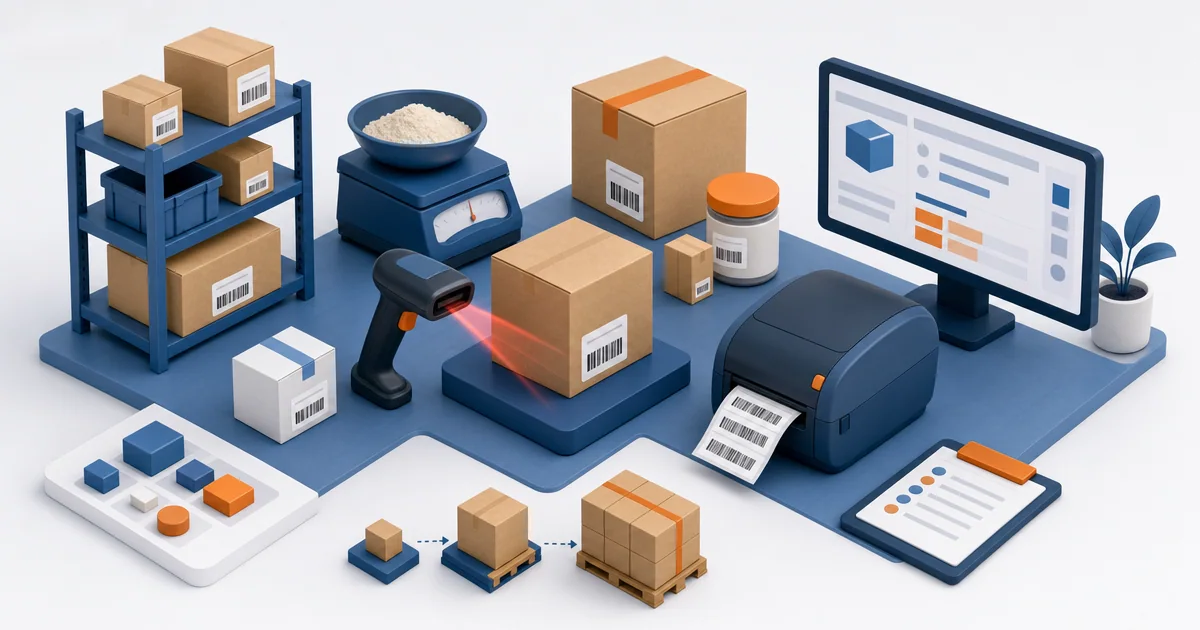
- Проверка после печати. Каждый напечатанный код сканируют: считался — клеят, не считался — печатают этот же код повторно.
Чем печатать
| Принтер | Когда подходит | Что учесть |
|---|---|---|
| Мобильный принтер этикеток | Маркировка прямо у стеллажа или на приёмке вместе с ТСД | Ширина этикетки, заряд батареи, связь с ТСД |
| Настольный принтер этикеток | Постоянный участок маркировки, большие партии | Разрешение печати, тип печати: прямая термопечать или термотрансфер |
| Офисный принтер | Небольшие разовые партии на листах с этикетками | Смещение печати по листу, особенно тщательная проверка кодов |
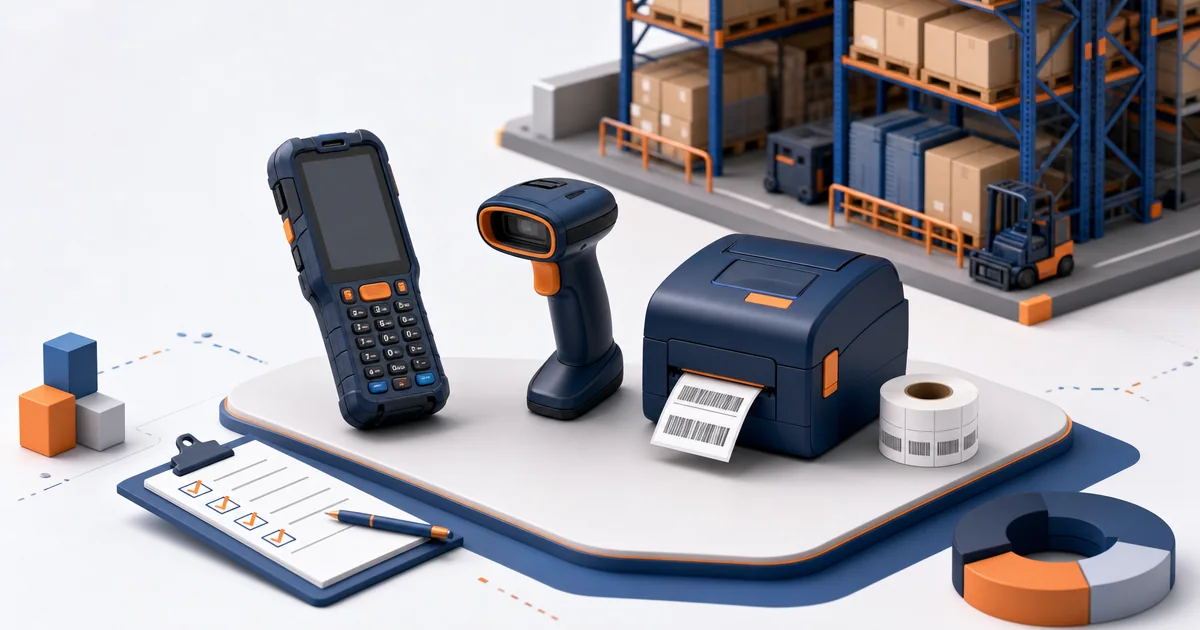
Поможем подобрать принтер и ТСД под ваш объём и сценарий работы.
Как нанесение выглядит на ТСД
На терминале сбора данных нанесение — отдельная операция. Типовой сценарий:
- Из учётной системы на ТСД выгружается документ с кодами маркировки, полученными по ранее сделанному заказу КМ.
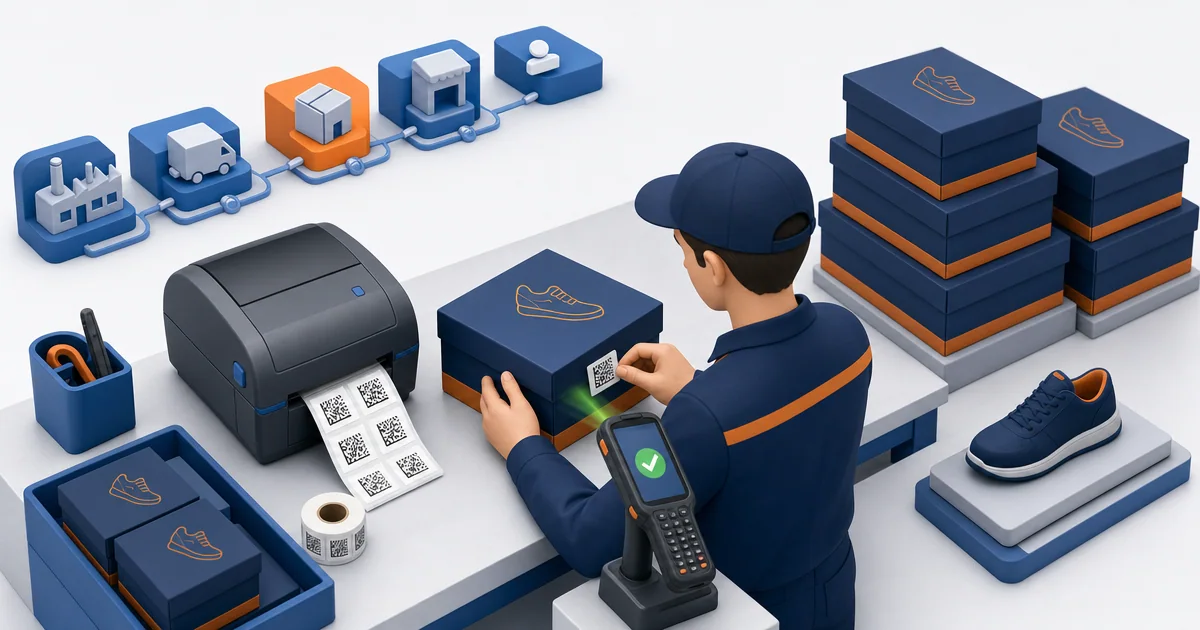
- Оператор открывает документ и сканирует штрихкод ещё не промаркированного товара: GTIN, код товара, кассовый или внутренний штрихкод. Другой способ — выбрать товар из списка на экране; он удобен, когда штрихкода нет или он не читается.
- Программа берёт из документа первый свободный код с подходящим GTIN и отправляет его на печать. Если для этикетки не хватает данных, их добавляют вручную.
- Оператор сканирует напечатанную этикетку. Код считался — этикетку клеят на товар; качество плохое — печатают дубликат этого же кода.
- Цикл повторяется для следующей единицы. Когда весь товар оклеен, документ завершают, и результат уходит в учётную систему для ввода в оборот.
Сканирование штрихкода перед печатью защищает от пересорта: код, заказанный для одного товара, не окажется на другом — например, на обуви другого размера.
Такой сценарий есть в решениях Cleverence для маркировки («Кировка», «Склад 15 с Кировкой»). Cleverence — российский разработчик, и эти продукты создавались под российскую систему маркировки. Для ИС МПТ Казахстана сценарий на ТСД собирается под вашу учётную систему, а возможности конкретной редакции Mobile SMARTS мы проверяем до покупки.
Типичные ошибки
- Бледная или размытая печать. Причины — изношенная печатающая головка, неподходящая лента или этикетка, слишком мелкий код.
- Код на сгибе, шве или под плёнкой. Этикетка деформируется или бликует, и сканер не читает код.
- Пересорт. Код одного товара наклеен на другой — другого размера, цвета или артикула.
- Один код на двух товарах. Повторно напечатанный код клеят только вместо испорченного, а испорченную этикетку уничтожают.
- Нет проверки после печати. Нечитаемый код обнаруживается уже у покупателя или на кассе.
- Нанесли, но не ввели в оборот. Наклеенный код недействителен, пока в ИС МПТ не отправлен отчёт о вводе в оборот.
Частые вопросы
Можно ли печатать коды на обычном офисном принтере?
Можно, если печать чёткая и контрастная. Для больших партий удобнее принтер этикеток: меньше ручной работы и смещений. В любом случае проверяйте каждый код сканером.
Что делать, если этикетка повредилась?
Если товар ещё не введён в оборот, напечатайте тот же код повторно, наклейте вместо повреждённого, а испорченную этикетку уничтожьте. Если товар уже в обороте, порядок зависит от правил товарной группы — уточните его перед заменой.
Обязательно ли использовать ТСД?
Нет, коды можно печатать и с компьютера. ТСД удобен тем, что маркировка идёт прямо у товара: оператор сканирует штрихкод, печатает код и сразу проверяет этикетку.
Кто должен наносить коды — поставщик или магазин?
Производитель или импортёр — тот, кто вводит товар в оборот. Магазин принимает товар уже с кодами и продаёт через кассу. Самому магазину наносить коды приходится, как правило, только на остатки, закупленные до старта маркировки, если этого требуют правила группы.
Поможем выстроить маркировку целиком — от карточек в НКТ до ввода в оборот из 1С — и подобрать ТСД с принтером под ваш объём. Подробнее — на странице автоматизации склада.