Самая частая жалоба после запуска УТ звучит так: «менеджеры ставят цены как хотят». Обычно дело не в менеджерах, а в том, что цены в программе не настроены как система: вид цен один, скидки ручные, условия клиента — в голове у менеджера. В УТ ценообразование устроено из нескольких связанных частей. Если собрать их правильно, менеджеру остаётся выбрать клиента — цена и скидка подставятся сами.
Как устроена цена в УТ
Цена в документе продажи складывается так:
- Соглашение с клиентом определяет, по какому виду цен продавать.
- Цена номенклатуры по этому виду берётся из зарегистрированных цен или рассчитывается по формуле.
- К цене применяются скидки и наценки — автоматические по условиям или ручные в пределах разрешённого.

Чтобы всё это заработало, в настройках раздела (НСИ и администрирование → Настройка НСИ и разделов → CRM и маркетинг) включают использование нескольких видов цен, скидок и соглашений с клиентами.
Виды цен
Вид цен — это колонка прайса: «Закупочная», «Оптовая», «Дилерская», «Розничная». Список находится в CRM и маркетинг → Настройки и справочники → Виды цен.
У каждого вида цен задают:
- валюту и признак «цена включает НДС» — для Казахстана это частый источник путаницы, когда закупочная без НДС, а розничная с ним;
- способ задания цены: вручную, расчётом по формуле от других видов цен, при поступлении товара, по данным поставщика;
- правила округления — например, до 10 ₸ для оптовой и до 1 ₸ для закупочной; можно задать разные правила по диапазонам цен;
- использование при продаже или при передаче между организациями.
Расчёт по формуле — главная экономия времени. Типичная схема для оптовика:
| Вид цен | Как задаётся |
|---|---|
| Закупочная | заполняется при поступлении товара |
| Оптовая | Закупочная × 1,25 |
| Крупный опт | Оптовая × 0,95 |
| Розничная | Закупочная × 1,45, округление до 10 ₸ |
Изменилась закупочная — пересчитываются все зависимые цены. Менеджеру по ценам не нужно переписывать прайс вручную.
Ценовые группы
Одна наценка на всё — редкость. Бытовая химия и электроника не могут жить на одной наценке. Для этого есть ценовые группы: номенклатуре присваивают группу, а в формуле вида цен задают свой коэффициент для каждой группы. Например, «Оптовая» = Закупочная × 1,20 для группы «Продукты» и × 1,35 для группы «Хозтовары».
Установка цен
Цены регистрируются документом «Установка цен номенклатуры». Документ хранит дату — по ней видно, какая цена действовала в любой момент.
Удобный приём: после поступления от поставщика сразу оформлять установку цен по новым закупочным — и пересчитывать от них зависимые виды цен в том же документе. Это снимает вечную проблему «закупка подорожала, а продаём по старой цене».
Подробнее о закупках и поступлении — в статье «Приход на склад».
Соглашения с клиентами
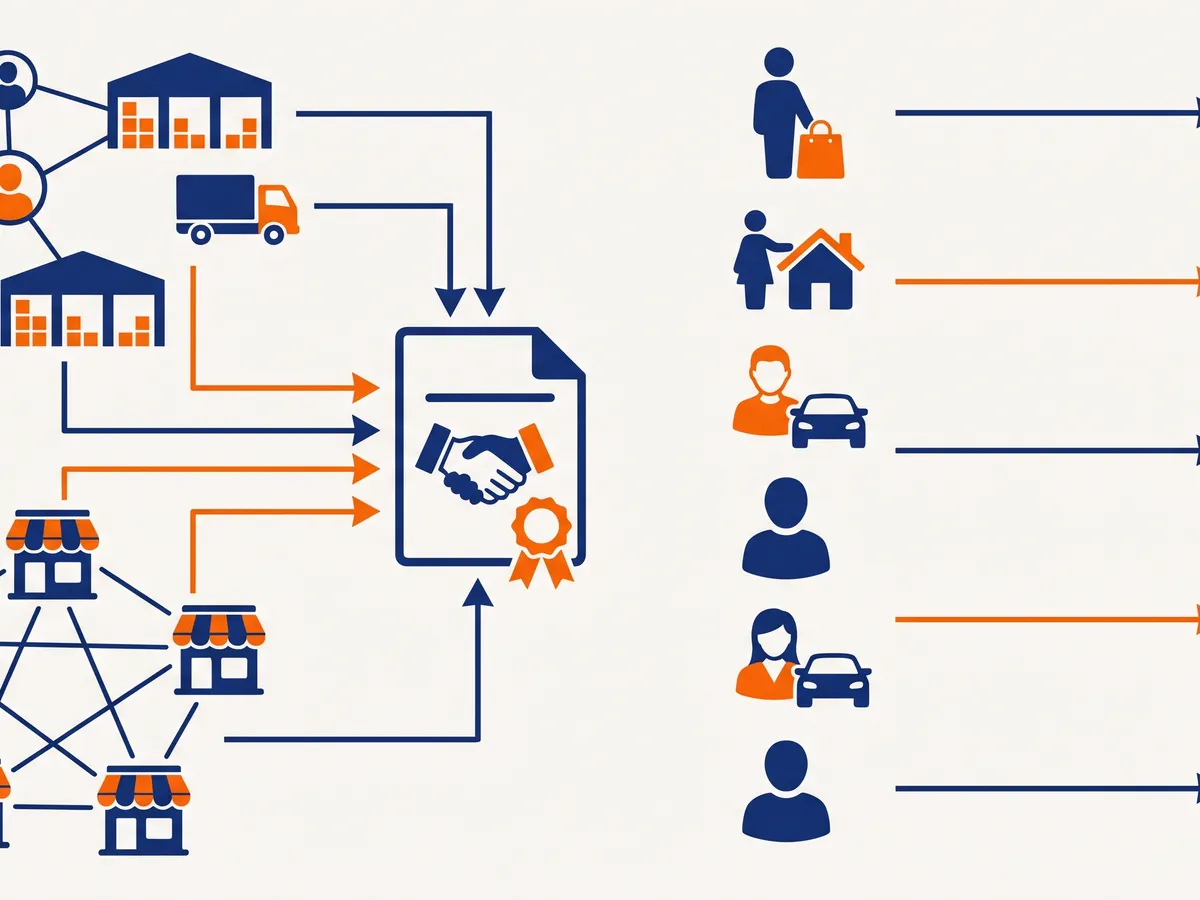
Соглашение — это условия работы с клиентом или группой клиентов: вид цен, скидки, график оплаты, склад отгрузки, срок действия. Бывают типовые (для группы: «Дилеры», «Розничные сети») и индивидуальные (для конкретного клиента).
Как это помогает:
- менеджер выбирает клиента — в заказ подставляется его соглашение, а с ним вид цен и условия оплаты;
- руководитель меняет условия для всех дилеров в одном месте, а не в каждом договоре;
- можно запретить менеджеру менять цену и вид цен в документе.
Последний пункт важен. Если соглашение позволяет менеджеру ставить любую цену, никакая система ценообразования не поможет. Права на ручное изменение цен и ручные скидки выдаются отдельно — проверьте их у каждого профиля пользователя.
Скидки и наценки
Скидки настраиваются в CRM и маркетинг → Настройки и справочники → Скидки (наценки). Это дерево: группы скидок и сами скидки, у каждой — условия и способ применения.
Условия бывают разные: за сумму документа, за количество товара, за определённый ассортимент, по времени и дню недели, для определённого клиента или группы, за способ оплаты. Условия можно сочетать.
Совместное применение. Когда срабатывает несколько скидок, у группы задают правило: применить максимальную, минимальную, сложить, перемножить или применить по приоритету (вытеснение). Именно здесь чаще всего ошибаются: две скидки по 10 % при сложении дают 20 %, при перемножении — 19 %, а при «максимальной» — 10 %. Проверьте это на тестовом заказе до запуска.
Ручные скидки — в пределах, разрешённых соглашением и правами пользователя. Хорошая практика — ограничить менеджеру ручную скидку, например, 5 %, а больше — только через согласование.
Скидки привязываются к соглашениям: дилерская скидка за объём работает только по дилерскому соглашению и не «утекает» к розничным клиентам.
Типичные ошибки и как их заметить
| Ошибка | Как проявляется | Что сделать |
|---|---|---|
| Один вид цен на всех | Менеджеры правят цену в каждом заказе | Завести виды цен и типовые соглашения по группам клиентов |
| Нет правил округления | Цены вида 1 237,46 ₸ в прайсе | Задать округление у вида цен |
| Зависимые цены не пересчитаны | Продажа ниже закупки после подорожания | Пересчитывать зависимые виды при установке цен |
| Перепутан признак НДС | Розничная цена отличается от ожидаемой на величину НДС | Проверить флаг «цена включает НДС» у каждого вида |
| Скидки складываются, а должны вытеснять | Клиент получает больше, чем положено | Проверить способ совместного применения группы |
| Менеджеру разрешено всё | Маржа «плывёт» | Ограничить ручное изменение цен и ручные скидки |
Проконтролировать результат помогает отчёт о валовой прибыли: если по отдельным позициям прибыль отрицательная или резко ниже нормы, значит где-то в цепочке «вид цен — соглашение — скидка» дыра. Подробно об аналитике — в материале «Аналитика в УТ: валовая прибыль, ABC/XYZ, оборачиваемость».
Если у вас ещё и розница
Розничные цены часто удобно рассчитывать в УТ и передавать в магазины. Если в магазинах работает 1С:Розница, виды цен и цены передаются при обмене. Выбор между программами разобран в статье «Кому нужна УТ, а кому хватит УНФ или Розницы». Если вы переходите на новую УТ со старой редакции, где были «типы цен» и цены в договорах, — прочитайте «Переход с УТ 10.3 и УТП на УТ 11». Помогаем с настройкой в рамках автоматизации склада и торговли.
Порядок настройки, который мы используем
- Описать ценовую политику на одной странице: какие цены есть, от чего считаются, кому какая положена.
- Завести виды цен и правила округления, проверить признак НДС.
- Разбить номенклатуру по ценовым группам.
- Создать типовые соглашения для групп клиентов и привязать к ним виды цен.
- Настроить скидки и способ их совместного применения.
- Ограничить права менеджеров на ручные цены и скидки.
- Проверить на пяти-десяти реальных заказах разных клиентов.
Частые вопросы
Можно ли задать разную наценку для разных групп товаров?
Да, через ценовые группы. Номенклатуре присваивается группа, а в формуле вида цен задаётся свой коэффициент для каждой группы.
Как запретить менеджеру менять цену в заказе?
Через права пользователя и соглашение с клиентом. Если ручное изменение цен не разрешено, менеджер видит цену из соглашения и не может её исправить.
Можно ли дать скидку только на определённые товары?
Да. В условиях скидки можно задать ассортимент — номенклатуру, группу или сегмент номенклатуры.
Почему цена в заказе не совпадает с прайсом?
Чаще всего сработала автоматическая скидка или в соглашении клиента указан другой вид цен. В строке заказа видно, какая скидка применена, а в шапке — какое соглашение.
Можно ли хранить цены поставщиков?
Да. Цены из прайсов поставщиков регистрируются отдельно и помогают выбрать, у кого закупать. От них же можно считать закупочные цены, если товар поступает регулярно от одного поставщика.