
Сдали декларацию, а через месяц цифры в базе другие. Кто-то перепровёл реализацию за прошлый квартал, потому что «поменялся адрес покупателя». Знакомая ситуация почти для каждой бухгалтерии, где в базе работает больше одного человека. Лечится она двумя настройками: правами пользователей и датой запрета изменения. Обе есть в 1С:Бухгалтерии для Казахстана «из коробки», без доработок.
Где это настраивается
Всё в одном месте: раздел «Администрирование» → «Настройки пользователей и прав». Там:
- Пользователи — список тех, кто входит в базу;
- Профили групп доступа — наборы прав «под должность»;
- Группы доступа — какие пользователи с каким профилем и к каким данным имеют доступ;
- Ограничивать доступ на уровне записей — флажок, который включает разграничение по организациям и другим данным;
- Даты запрета изменения — закрытие прошлых периодов.
Настраивать права может только пользователь с полными правами. Мы советуем, чтобы такой пользователь в базе был один-два, и это не главбух, который ежедневно проводит документы, а администратор или руководитель.
Профили групп доступа: права «под должность»
В программе есть готовые профили — например, «Бухгалтер», «Расчетчик зарплаты», «Менеджер по закупкам». Изменить их нельзя, но можно посмотреть, какие роли в них входят, и создать свой профиль на их основе: кнопка «Создать копированием».
Типичная задача — бухгалтер, который не должен видеть зарплату. Решение: скопировать профиль «Бухгалтер», исключить из копии роли, связанные с зарплатой и кадрами, и назначить новый профиль нужному сотруднику.
Здесь есть подвох, о котором стоит знать заранее. Бухгалтерские отчёты — оборотно-сальдовая ведомость, анализ счёта — строятся по проводкам. Если у сотрудника есть доступ к ним, он увидит обороты по счетам расчётов с персоналом, даже без прав на зарплатные документы. Полностью закрыть зарплату внутри одной базы сложно. Если это принципиально, зарплату выносят в отдельную базу ЗУП — об этом статья Зарплата в Бухгалтерии или отдельный ЗУП.
| Кто | Профиль | Чего не должно быть |
|---|---|---|
| Главный бухгалтер | Бухгалтер + отчётность | Полных прав администратора |
| Бухгалтер по первичке | Копия «Бухгалтера» без зарплаты и закрытия месяца | Регламентных операций, изменения учётной политики |
| Менеджер по продажам | Профиль продаж | Банка, кассы, отчётности |
| Директор | Просмотр отчётов | Права проводить документы — «просто посмотреть» часто заканчивается изменением |
| Администратор | Полные права | Ежедневной работы в учёте |
Ограничение по организациям
Если в базе несколько организаций и не все сотрудники должны видеть все, включите «Ограничивать доступ на уровне записей». После этого в группах доступа появится возможность указать, какие организации доступны. Программа предупредит, что это может снизить скорость работы: на базе в несколько гигабайт с десятком пользователей разницу обычно не замечают, на крупных — стоит проверить.
Там же есть отдельная опция ограничения доступа к физическим лицам по группам — для случаев, когда часть сотрудников (например, руководство) нужно скрыть от тех, кто ведёт кадры. Группы физлиц задаются в карточке физического лица на закладке «Прочее».
Подробно о том, как жить с несколькими организациями в одной базе, — в статье Несколько организаций в одной базе 1С.
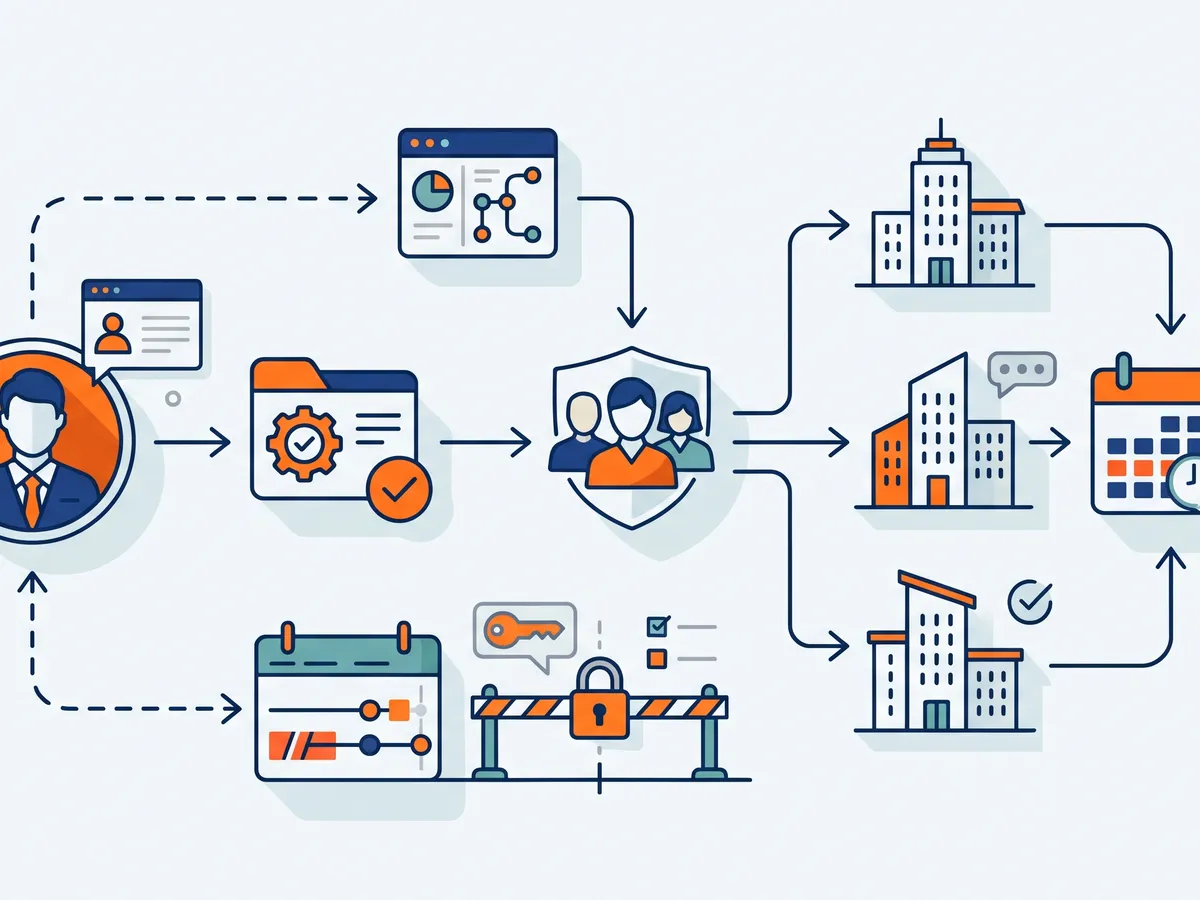
Дата запрета изменения
Это главная защита закрытых периодов. После её установки документы до этой даты нельзя ни изменить, ни перепровести, ни удалить — программа сообщит, что период закрыт.
Варианты настройки:
- Одна дата для всех пользователей — самый простой и самый частый вариант.
- Разные даты по пользователям — например, для бухгалтеров период закрыт по прошлый месяц, а у главбуха — только по прошлый квартал, чтобы он мог внести исправления.
- Разные даты по организациям — если организации сдают отчётность в разном ритме.
Дату можно задать конкретным числом или относительной — например, «конец прошлого месяца»: тогда её не нужно двигать вручную каждый месяц. Мы чаще ставим относительную дату с небольшим запасом и отдельно фиксированную — после сдачи годовой отчётности.
Когда двигать дату
Наш ритм для небольшой бухгалтерии:
- Закрыли месяц — сдвинули дату на конец прошлого месяца для всех, кроме главбуха. Порядок закрытия — в статье о закрытии месяца в 1С.
- Сдали квартальную отчётность — сдвинули дату для главбуха. Как готовить и сдавать отчётность — в статье о налоговой отчётности из 1С.
- Подтвердили акт сверки с ключевым клиентом — период по нему уже не трогают. Об этом — в статье об акте сверки.
Если исправить всё-таки нужно
Бывает, что ошибку нашли в закрытом периоде. Не снимайте дату запрета «на минутку» для всех. Правильнее — дать право изменения одному ответственному на время исправления, внести исправление и сразу вернуть дату. Если исправление влияет на сданную отчётность — сдаётся дополнительная декларация.
Даты запрета загрузки
Если в базу данные приходят обменом — из 1С:Управление торговлей, из ЗУП, из банка, — у них отдельная настройка: даты запрета загрузки. Без неё обмен может тихо изменить документ в закрытом периоде, и дата запрета изменения этому не помешает. Это частая причина «сами поменялись цифры».
Как заметить, что права настроены плохо
- В журнале регистрации видно, что документы прошлых кварталов перепроводились кем-то, кроме главбуха.
- Половина пользователей работает под одной учётной записью — тогда журнал бесполезен, а лицензий на самом деле нужно больше.
- У менеджеров есть доступ к банку и кассе.
- Дата запрета стоит на прошлом годе, и никто не помнит, почему.
Настройка прав в базе с десятком пользователей — обычно несколько часов работы: разбираем, кто что делает, создаём профили, проверяем под каждым пользователем. Оплата по часам — от 22 000 ₸ в час. Для постоянного присмотра за базой есть сопровождение 1С, а общий подход описан на странице автоматизация бухгалтерского учёта. Для работы нескольких пользователей нужна версия ПРОФ — сейчас это 97 250 ₸ за электронную поставку, плюс клиентские лицензии.
Пошаговая настройка для бухгалтерии из трёх человек
Вот как это выглядит на практике для типичной небольшой бухгалтерии: главбух, бухгалтер по первичке, директор.
- Заведите каждому свою учётную запись. Общих логинов «Бухгалтер1» быть не должно — иначе журнал регистрации не покажет, кто что изменил.
- Главбуху назначьте готовый профиль «Бухгалтер», бухгалтеру по первичке — свою копию этого профиля без зарплаты и регламентных операций, директору — профиль только для просмотра отчётов.
- Создайте группы доступа под эти профили и включите в них пользователей. Если организаций несколько и у бухгалтера только одна — включите ограничение на уровне записей и укажите её.
- Установите дату запрета изменения: общую — на конец прошлого месяца, для главбуха — на конец последнего сданного квартала.
- Если в базу приходят данные обменом, установите даты запрета загрузки для каждого узла.
- Зайдите под каждым пользователем и попробуйте сделать то, что ему нельзя: открыть зарплату, перепровести документ прошлого квартала. Если получилось — права настроены не до конца.
Последний шаг пропускают чаще всего, а он единственный, который показывает реальную картину.
Частые вопросы
Можно ли запретить изменение только для одного пользователя?
Да. Дата запрета изменения задаётся для всех или отдельно для конкретных пользователей и организаций.
Почему после установки даты запрета обмен всё равно меняет документы?
Для обмена есть отдельная настройка — даты запрета загрузки. Её нужно установить для каждого узла обмена.
Можно ли скрыть зарплату от бухгалтера в одной базе?
Частично: можно убрать доступ к зарплатным документам и физлицам, но бухгалтерские отчёты по проводкам всё равно покажут обороты. Надёжный вариант — отдельная база ЗУП.
Сколько пользователей с полными правами должно быть?
Один-два. Чем меньше людей с полными правами, тем проще понять, кто и что изменил.