Директор просит «сколько у нас людей и сколько мы на них тратим» — и кадровик идёт собирать таблицу из трёх выгрузок. Хотя всё это уже лежит в ЗУП: приказы, штатное расписание, начисления. Проблема обычно не в том, что отчётов нет, а в том, что их не настроили под вопросы руководителя. Покажем, какие вопросы ЗУП закрывает из коробки, а какие — после получаса настройки.
Откуда берутся данные
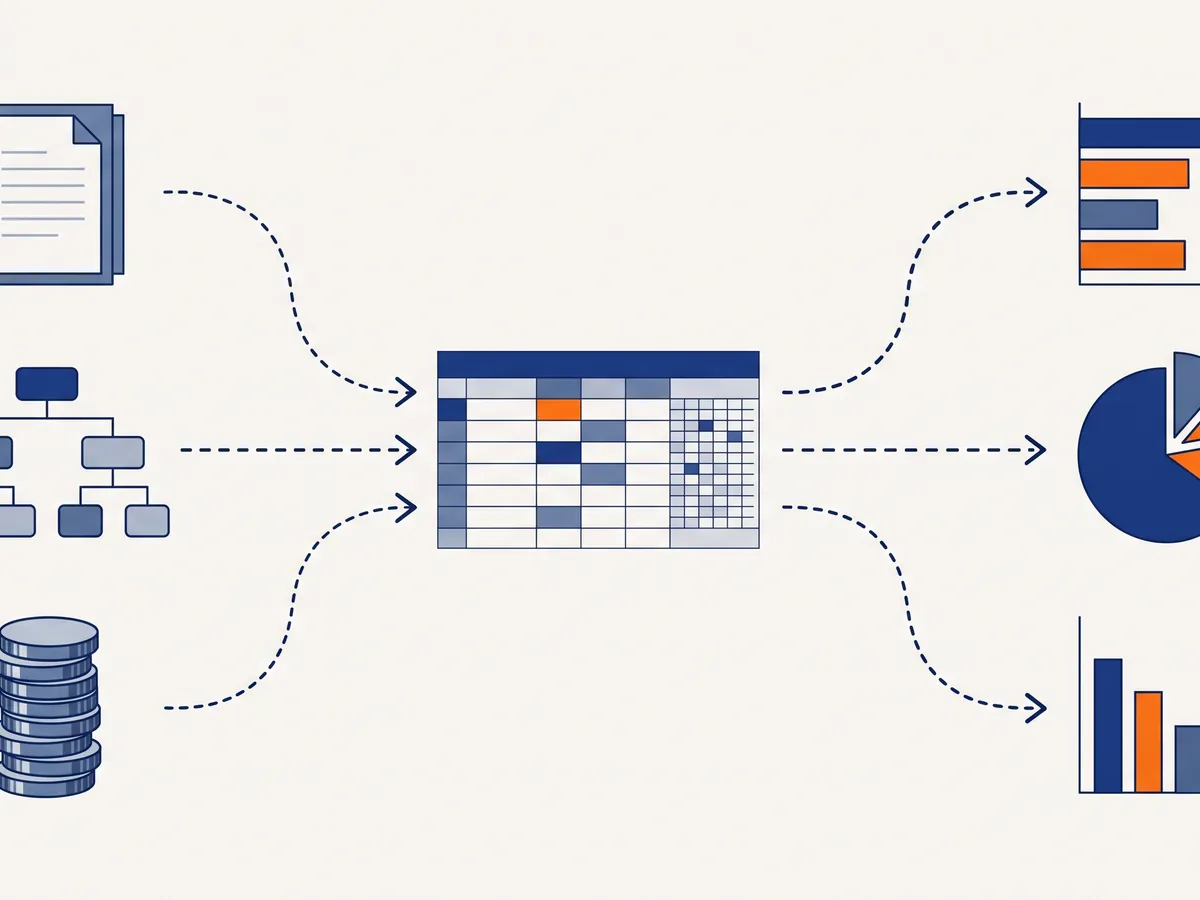
Кадровая аналитика в ЗУП держится на трёх источниках:
| Источник | Что даёт | Условие точности |
|---|---|---|
| Кадровые документы (приём, перевод, увольнение) | Численность, движение, стаж, состав | Все приказы проведены датами событий |
| Штатное расписание | Плановые ставки, вакансии, плановый ФОТ | Расписание ведётся в программе, а не в Word |
| Начисления | Фактический ФОТ, средняя зарплата, структура выплат | Месяц закрыт |
Если приказ о приёме проведён задним числом через три недели — численность за прошлый месяц уже «сломана». Поэтому первое правило аналитики: приказы — в день события. Про кадровые документы подробнее в статье «Приём, перевод, увольнение и ЕСУТД».
Что есть из коробки
Отчёты собраны в разделах Кадры и Зарплата, в группах кадровых и зарплатных отчётов. Набор немного меняется от релиза к релизу, но основные вопросы закрываются стандартно:
- Списочный состав на дату — кто работает, где, на какой должности. Используем для ответа «сколько людей» на конкретную дату.
- Штатная расстановка — штатное расписание против фактически занятых ставок. Видно вакансии и превышения.
- Отчёты о движении кадров — приняты и уволены за период, с причинами.
- Анализ начислений и удержаний — фактические суммы по видам начислений, сотрудникам, подразделениям.
- Свод по зарплате — итоги месяца для бухгалтерии и руководителя.
Почти каждый отчёт ЗУП построен на системе компоновки данных, то есть его можно перенастроить: добавить группировку, отбор, поле, сохранить как свой вариант. Не нужно заказывать программиста ради колонки «пол» или «стаж».
Четыре вопроса руководителя и как на них ответить
1. Сколько людей и как менялось
Отчёт списочного состава на конец каждого месяца, сгруппированный по подразделениям. Для динамики за год удобнее отчёт о движении кадров: принято, уволено, сальдо по месяцам.
2. Какая текучесть
Формулу ЗУП сама обычно не считает, но даёт оба числа: уволенные за период и среднесписочную или списочную численность. Делим одно на другое. Важно договориться о методике один раз — считать ли увольнения по соглашению, переводы между организациями группы, — иначе каждый квартал будет «своя» текучесть.
3. Сколько стоит персонал по подразделениям
Анализ начислений и удержаний с группировкой по подразделению и виду начисления, плюс взносы и налоги работодателя из отчётов по взносам. Если нужна полная стоимость сотрудника (зарплата + социальный налог + взносы работодателя), сохраните вариант, где всё это сведено в одну таблицу.
4. План против факта
Плановый ФОТ из штатного расписания против фактических начислений. Работает, только если штатное расписание ведётся в ЗУП и надбавки в нём заданы. Если штатка живёт в Excel, этот вопрос программа не закроет.
Как настроить свой вариант
- Откройте отчёт → Настройки → расширенный режим.
- Добавьте группировки (подразделение, должность), поля (стаж, дата приёма, пол, возраст), отборы (организация, только работающие).
- Сохранить вариант отчёта — дайте понятное имя: «Численность для директора».
- Если отчёт нужен регулярно — настройте рассылку отчётов: ЗУП отправит его по почте по расписанию. Учётную запись почты для этого задают в администрировании.
Права на отчёты регулируются профилями доступа. Руководителю подразделения можно дать отчёт только по своему отделу — но настраивать это надо осознанно, чтобы данные о зарплатах не ушли шире, чем нужно. Как устроены права в 1С, мы разбирали в статье «Права пользователей и дата запрета».
Чего ЗУП не сделает
- Не построит дашборд с графиками для совета директоров. Диаграммы в отчётах есть, но для управленческой панели по всей компании (продажи + персонал + финансы) обычно используют КА, ERP или отдельную BI-систему.
- Не посчитает то, чего нет в данных. Причины увольнения, оценка, обучение — если их не вводили, отчёт будет пустым.
- Не исправит задним числом прошлые приказы. Аналитика правдива ровно настолько, насколько дисциплинирован кадровый учёт.
Для компаний, где кадры, зарплата и управленка в одной базе, есть КА вместо связки УТ + Бухгалтерия + ЗУП — но для большинства кадровых вопросов ЗУП хватает с запасом.
Связь с зарплатой
Кадровые отчёты — хорошая первая проверка перед расчётом: если в списочном составе есть уволенный сотрудник, которому идёт премия, это ошибка, и её видно до выплаты. Мы включаем такую сверку в чек-лист проверки расчёта зарплаты. А премии и KPI, которые потом попадают в аналитику ФОТ, разобраны в статье «Сдельная оплата и премии по KPI».
Если вы ещё на ЗУП 2.5 или ЗиК, большая часть описанного там недоступна или работает иначе — посмотрите, почему стоит перейти на ЗУП 3.1.
Пакет отчётов, который мы настраиваем чаще всего
Для типичной компании на 100–500 человек мы собираем пять вариантов отчётов и сохраняем их под понятными именами:
| Вариант | Для кого | Как часто |
|---|---|---|
| Численность по подразделениям на конец месяца | Директор, HR | Ежемесячно |
| Принятые и уволенные с причинами | HR | Ежемесячно |
| ФОТ с налогами и взносами работодателя по подразделениям | Финансовый директор | Ежемесячно |
| Штат против факта: вакансии и превышения | HR, руководители | Ежеквартально |
| Стаж и возраст — для плана обучения и преемственности | HR | Раз в полгода |
Ежемесячные отчёты уходят рассылкой сразу после закрытия зарплаты. Тогда цифры у директора и у HR одинаковые, и вопрос «откуда у тебя другая численность» перестаёт возникать.
Ещё один совет: включите в отчёт о численности колонку с количеством ставок, а не только людей. Совместители и неполные ставки иначе дают расхождение с бюджетом, которое каждый раз приходится объяснять заново.
Как навести порядок в данных перед аналитикой
Если отчёты показывают странные цифры, сначала чиним данные, а не отчёт. Типичный список работ на одну-две недели:
- найти сотрудников без подразделения или с подразделением «по умолчанию» и разнести их;
- закрыть «висящие» позиции штатного расписания, которых давно нет;
- проверить, что у всех уволенных проведён документ увольнения, а не просто прекращено начисление;
- заполнить причины увольнения хотя бы за последний год — иначе текучесть по причинам не построить;
- сверить даты приёма со стажем: при переносе из старых программ стаж часто приходит пустым.
После такой чистки отчёты начинают совпадать с тем, что HR и так знает «на глаз», и им начинают доверять. Это и есть главный результат: директор смотрит цифры из ЗУП, а не просит пересчитать.
Частые вопросы
Можно ли выгрузить отчёт в Excel?
Да, любой отчёт сохраняется в xlsx кнопкой сохранения. Но если вы каждый месяц выгружаете один и тот же отчёт и дорабатываете его в Excel, лучше один раз настроить вариант в ЗУП.
Как дать директору доступ только к отчётам?
Создайте пользователя с профилем, где есть только чтение нужных отчётов. Либо настройте рассылку на почту — тогда в программу заходить вообще не нужно.
Считает ли ЗУП среднесписочную численность?
Данные для неё есть — списочный состав по дням и кадровые события. Какой отчёт использовать в вашем релизе и по какой методике считать, лучше уточнить у нас: методика зависит от цели (статотчётность, внутренняя аналитика).
Как часто обновлять варианты отчётов?
При каждом изменении структуры: новое подразделение, новая организация в базе, новый вид начисления. Отборы и группировки в сохранённых вариантах сами не обновятся, и новый отдел может тихо выпасть из отчёта для директора. Мы советуем раз в квартал открыть каждый регулярный вариант и сверить итог численности со списочным составом.
Нужен ли КОРП для кадровой аналитики?
Базовые кадровые отчёты есть в ПРОФ. КОРП добавляет инструменты управления персоналом — подробнее в статье «ЗУП ПРОФ и КОРП». Лицензия 1С:ЗУП ПРОФ — 136 250 ₸, КОРП — 756 000 ₸.